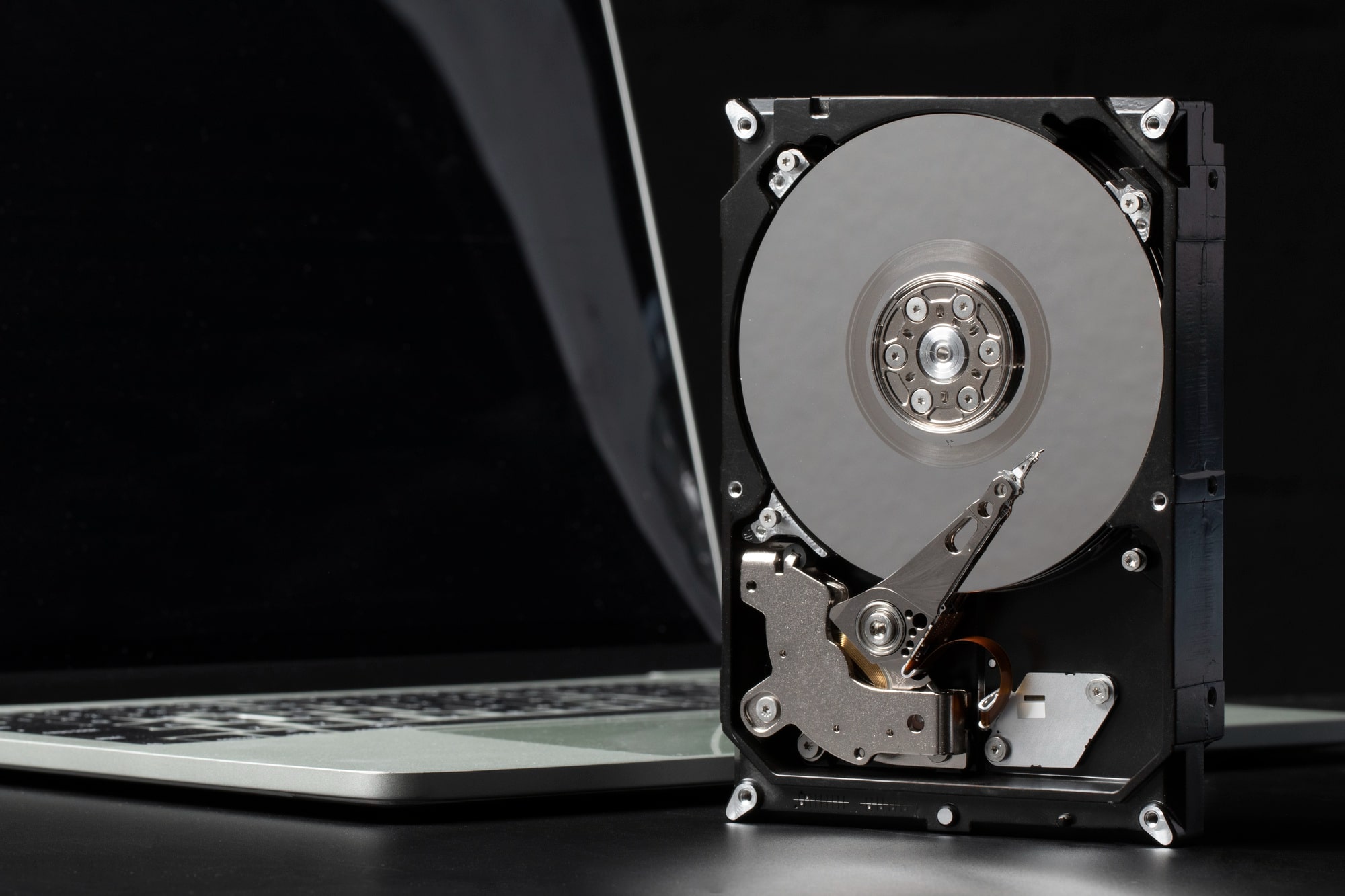
Wymiana dysków w NAS na większe – jak nie stracić danych przy migracji?

Kończące się miejsce na serwerze NAS to moment, w którym wielu użytkowników decyduje się na zakup większych nośników. Choć producenci obiecują prostą procedurę „hot-swap”, rzeczywistość często weryfikuje te zapewnienia błędami podczas przebudowy macierzy. Niewłaściwe podejście do rozszerzania wolumenu może skończyć się krytyczną awarią i koniecznością walki o odzyskiwanie danych.

Jak bezpiecznie wymienić dyski w NAS na większe?

Najbezpieczniejsza metoda to wymiana nośników pojedynczo i czekanie na pełny rebuild RAID po każdym kroku, poprzedzone wykonaniem pełnej kopii zapasowej (Backup 3-2-1). Należy unikać jednoczesnej zmiany konfiguracji macierzy oraz upewnić się, że serwer jest podłączony do zasilacza UPS. Dopiero po zakończeniu synchronizacji wszystkich dysków można przeprowadzić rozszerzanie wolumenu Synology lub QNAP w panelu zarządzania.

Dlaczego backup jest ważniejszy niż RAID?

RAID zapewnia ciągłość pracy serwera, ale nie stanowi formy kopii zapasowej danych. Prawdziwe bezpieczeństwo gwarantuje tylko zasada 3-2-1: trzy kopie danych, na dwóch różnych nośnikach, z czego jedna przechowywana poza fizyczną lokalizacją serwera.

Wiele osób traktuje macierz jako niezniszczalny magazyn. Tymczasem proces rebuild RAID to najbardziej obciążający moment dla dysków. Jeśli podczas odbudowy na starych nośnikach pojawi się błąd odczytu (URE), macierz może ulec rozsypaniu. Przed dotknięciem kieszeni dyskowej upewnij się, że Twoja kopia zapasowa jest aktualna i zweryfikowana.

Zdaniem eksperta: Nigdy nie zaczynaj migracji, jeśli Twój NAS zgłasza błędy systemu plików. Naprawa struktury logicznej na „rozgrzanej” macierzy to prosta droga do utraty dostępu do plików.

Jak przygotować serwer NAS do wymiany dysków?

Przed rozpoczęciem procedury sprawdź listę kompatybilności (HCL) producenta i wykonaj pełny test S.M.A.R.T. wszystkich nośników. Stabilne zasilanie przez UPS jest kluczowe, aby uniknąć przerwania zapisu metadanych podczas przebudowy.

Przed zakupem nowych dysków sprawdź, czy Twój model NAS obsłuży wybraną pojemność. Starsze jednostki miewają limity wielkości pojedynczego wolumenu (np. 16 TB lub 32 TB).

Element przygotowaniaDlaczego jest ważny?Ryzyko zaniechania
Test S.M.A.R.t.Wykrywa uszkodzone sektory na „zdrowych” dyskach.Awaria macierzy podczas rebuildu.
Zasilacz UPSGwarantuje stabilne napięcie.Uszkodzenie struktury RAID przy zaniku prądu.
Lista HCLPotwierdza stabilność pracy dysku z kontrolerem.Problemy z wydajnością i błędy I/O.

Jak wygląda proces wymiany dysków krok po kroku?

Proces polega na fizycznej wymianie jednego dysku, uruchomieniu naprawy macierzy i powtórzeniu tej czynności dla kolejnych kieszeni po kolei. Finalnym etapem jest programowe zwiększenie rozmiaru puli pamięci w systemie operacyjnym NAS.

Standardowa procedura dla większości serwerów wygląda następująco:

  1. Wyjmij jeden stary dysk z kieszeni (przy włączonym NAS, jeśli wspiera Hot-Swap).
  2. Włóż nowy, większy nośnik.
  3. W panelu zarządzania (np. DSM lub QTS) wybierz opcję „Napraw” lub „Rebuild”.
  4. Czekaj na zakończenie procesu (może to trwać od kilku do kilkudziesięciu godzin).
  5. Powtórz kroki dla pozostałych dysków.
  6. Po wymianie wszystkich nośników wybierz opcję rozszerzanie wolumenu.

Wskazówka: Podczas rebuildu ogranicz do minimum aktywność użytkowników na serwerze. Każdy dodatkowy zapis i odczyt wydłuża proces i zwiększa ryzyko awarii mechanicznej starych dysków.

Jakie błędy prowadzą do utraty struktury plików NAS?

Najczęstszym błędem jest pośpiech i wyjęcie drugiego dysku, zanim pierwszy zakończy synchronizację w 100%. Równie groźne jest ignorowanie błędów logicznych, co prowadzi do sytuacji określanej jako utrata struktury plików NAS.

Użytkownicy często próbują „przy okazji” zmienić typ macierzy (np. z RAID 5 na RAID 6) podczas wymiany dysków na większe. To błąd. Kumulacja operacji zapisu drastycznie zwiększa prawdopodobieństwo wystąpienia błędów krytycznych. Innym problemem jest wymiana dysków QNAP bez uwzględnienia konfiguracji wolumenów typu „Thin” – brak miejsca na metadane może zablokować dostęp do danych.

Zdaniem eksperta: Jeśli podczas odbudowy usłyszysz dziwne dźwięki (klikanie, chrobotanie) dochodzące z wnętrza obudowy, natychmiast wyłącz zasilanie. Dalsza praca uszkodzi powierzchnię magnetyczną talerzy.

Co zrobić, gdy proces „Rebuild” zakończył się niepowodzeniem?

Jeśli Twój NAS zgłasza status „Failing” lub „Degraded”, a wolumen stał się niedostępny, nie wykonuj żadnych operacji naprawczych za pomocą komend mdadm czy fsck znalezionych w sieci. Takie działania często nieodwracalnie niszczą metadane.

Profesjonalne odzyskiwanie danych z RAID wymaga analizy sektorowej i emulacji kontrolera w warunkach laboratoryjnych. Jeśli procedura wymiany dysków poszła nie tak, Twoim priorytetem powinno być zabezpieczenie fizycznego stanu nośników.

Podsumowanie – Twoja lista kontrolna przed kliknięciem „Expand”

Wymiana dysków to operacja na „żywym organizmie”. Aby proces przebiegł bezstresowo:

  • Wykonaj i sprawdź kopię zapasową.
  • Wymieniaj nośniki tylko pojedynczo.
  • Upewnij się, że masz stabilne zasilanie.
  • Nie ignoruj komunikatów o błędach I/O.

Jeśli Twój serwer NAS przestał widzieć dane po wymianie dysków – nie ryzykuj. Odzyskiwanie danych z dysków NAS to nasza specjalność. Skontaktuj się z ekspertami z odzyskujemydane.pl, którzy pomogą Ci odzyskać dostęp do Twoich plików szybko i bezpiecznie.

FAQ – najczęstsze pytania o wymianę dysków w NAS

1. Ile trwa wymiana dysków w NAS na większe?

Czas trwania procesu zależy od pojemności nośników, prędkości obrotowej talerzy oraz typu macierzy. W przypadku dysków 10 TB i macierzy RAID 5, odbudowa jednego nośnika może trwać od 18 do nawet 48 godzin. Cała operacja przy czterech dyskach zajmie więc około tygodnia. Przez ten czas macierz pracuje w trybie obniżonej wydajności i jest bardziej podatna na awarie.

2. Czy mogę wymienić tylko jeden dysk na większy w RAID 5?

Możesz, ale nie zyskasz dodatkowej przestrzeni. W klasycznym RAID 5 pojemność jest ograniczana przez najmniejszy dysk w grupie. Dopiero po wymianie wszystkich nośników na większe i zakończeniu procesu synchronizacji, system pozwoli na rozszerzenie wolumenu. Wyjątkiem jest technologia Synology Hybrid RAID (SHR), która pozwala efektywniej wykorzystywać dyski o różnych pojemnościach.

3. Czy wymiana dysków QNAP różni się od Synology?

Logika wymiany jest podobna, ale system QTS (QNAP) kładzie większy nacisk na zarządzanie pulami pamięci (Storage Pools). W QNAP często należy najpierw wybrać opcję „Replace Disks One by One” w menedżerze pamięci, zanim fizycznie wyjmie się nośnik. Pominięcie tego kroku może spowodować, że system potraktuje wyjęcie dysku jako awarię, a nie planową migrację.

4. Co się stanie, jeśli braknie prądu podczas rebuildu RAID?

To jeden z najgroźniejszych scenariuszy. Przerwanie zapisu metadanych macierzy w trakcie synchronizacji zazwyczaj kończy się tzw. „rozjechaniem” RAID-u. W takim przypadku system operacyjny NAS może przestać rozpoznawać strukturę plików, a jedynym ratunkiem staje się profesjonalne odzyskiwanie danych z RAID. Zawsze stosuj zasilacz UPS przy takich operacjach.

5. Czy mogę mieszać dyski różnych producentów podczas migracji?

Technicznie jest to możliwe, ale eksperci zalecają stosowanie nośników o zbliżonych parametrach (prędkość obrotowa, wielkość pamięci podręcznej). Najważniejsze, aby nowe dyski nie miały mniejszej liczby sektorów niż stare (nawet jeśli nominalna pojemność w TB jest taka sama). Różni producenci stosują nieco inne definicje pojemności, co może uniemożliwić dodanie dysku do macierzy.

6. Dlaczego po wymianie wszystkich dysków nadal mam starą pojemność?

Większość serwerów NAS nie powiększa wolumenu automatycznie. Po wymianie ostatniego dysku i zakończeniu rebuildu należy ręcznie wejść w ustawienia puli pamięci i wybrać opcję „Expand” lub „Resize”. Dopiero wtedy system operacyjny rozciągnie strukturę plików (Btrfs lub EXT4) na nowo dostępną przestrzeń.

7. Czy bezpieczniej jest zrobić backup, sformatować NAS i wgrać dane od nowa?

Z punktu widzenia bezpieczeństwa danych – tak. Metoda „usuń i wgraj od nowa” eliminuje ryzyko wielodniowego obciążenia starych dysków podczas rebuildu. Jest jednak znacznie bardziej czasochłonna dla administratora, gdyż wymaga ponownej konfiguracji użytkowników, uprawnień i aplikacji zainstalowanych na serwerze NAS.

8. Kiedy odzyskiwanie danych z dysku NAS jest konieczne po migracji?

Pomoc specjalistów jest niezbędna, gdy po wymianie dysku macierz przechodzi w stan „Failed”, wolumen staje się niewidoczny (Raw/Unallocated) lub system zgłasza błędy I/O na wielu nośnikach jednocześnie. Jeśli po restarcie serwer prosi o ponowną inicjalizację lub formatowanie – pod żadnym pozorem się na to nie zgadzaj, gdyż nadpiszesz pozostałości swoich danych.
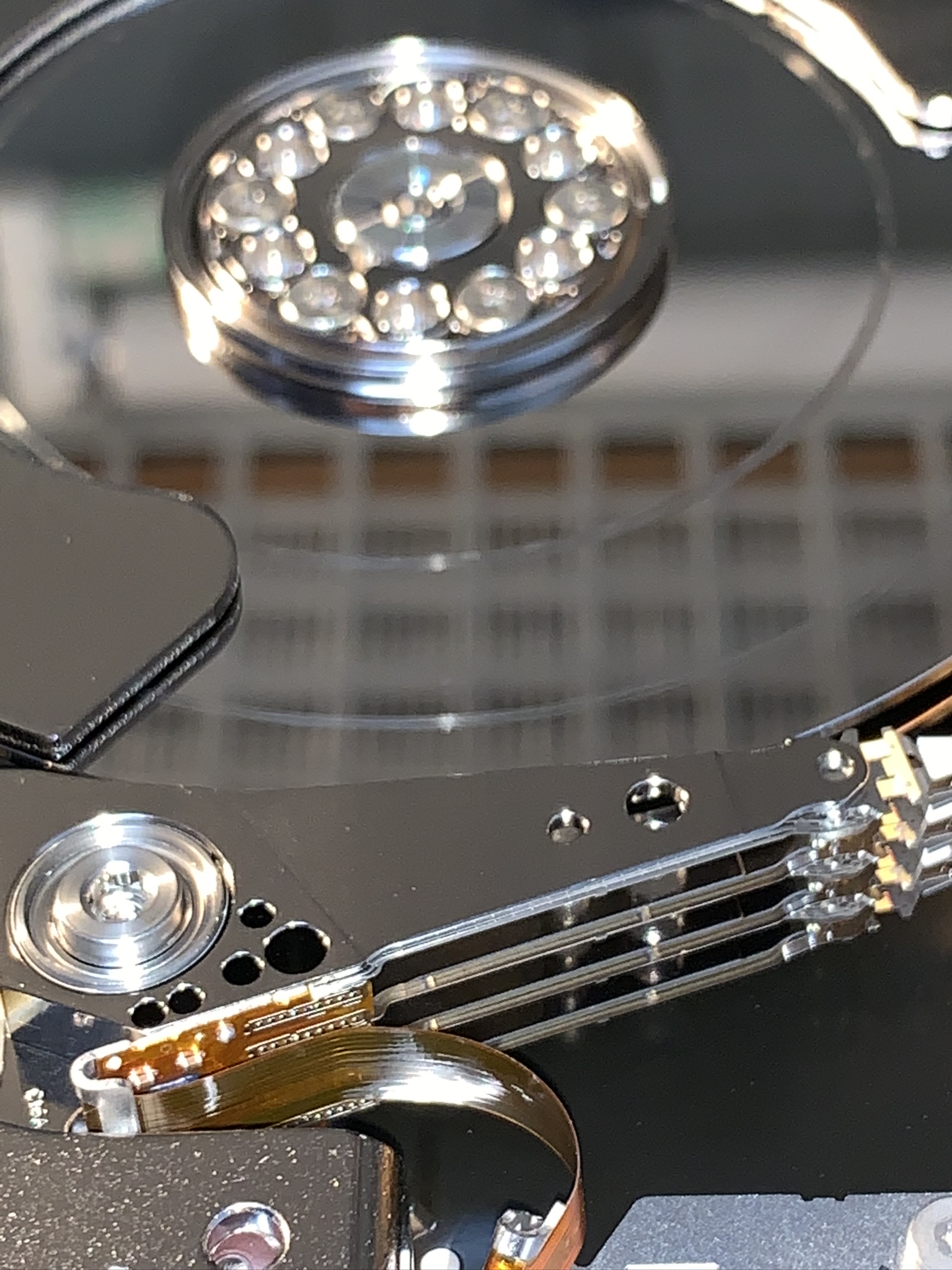
World Backup Day 2026: jak przeprowadzić audyt domowego archiwum i nie stracić wspomnień?

Większość z nas przechowuje całe życie na cyfrowych nośnikach, rzadko zastanawiając się nad ich trwałością. Zbliżający się World Backup Day 2026 to idealny moment, aby zweryfikować stan swoich dysków i zapobiec bezpowrotnej utracie zdjęć czy dokumentów. Statystyki są nieubłagane: co minuta ktoś traci dane w wyniku awarii sprzętu, kradzieży lub błędu ludzkiego.

Jak skutecznie sprawdzić bezpieczeństwo swoich danych przed 31 marca?

Kompletny audyt danych polega na inwentaryzacji wszystkich nośników, sprawdzeniu ich stanu technicznego za pomocą parametrów S.M.A.R.T. oraz weryfikacji integralności plików. Należy upewnić się, że najważniejsze archiwa znajdują się na przynajmniej dwóch różnych typach urządzeń oraz w jednej lokalizacji zewnętrznej (chmura). Regularne zasilanie dysków SSD i sprawdzanie sum kontrolnych pozwala wykryć wczesne objawy degradacji nośnika, zanim odzyskiwanie danych stanie się koniecznością.

Czym jest Bit Rot i dlaczego stare SSD „pamiętają” coraz mniej?

Zjawisko Bit Rot (degradacja danych) to proces stopniowego zanikania ładunków elektrycznych w komórkach pamięci NAND lub utraty właściwości magnetycznych talerzy HDD. Prowadzi to do uszkodzenia pojedynczych bitów, co sprawia, że plik staje się niemożliwy do odczytania mimo braku fizycznego upadku urządzenia.

Wiele osób zakłada, że odzyskiwanie danych z dysków SSD jest zbędne, jeśli dysk leży bezpiecznie w szufladzie. To błąd. Pamięć Flash przechowuje dane w formie ładunków elektrycznych, które z czasem „wyciekają”. Jeśli dysk SSD nie otrzyma zasilania przez kilkanaście miesięcy, ryzyko błędów rośnie drastycznie.

W przypadku dysków twardych (HDD) problemem jest nie tylko magnetyzm, ale i mechanika. Zastane łożyska lub degradacja warstwy magnetycznej mogą sprawić, że odzyskiwanie danych z dysków twardych po latach leżakowania będzie wymagało interwencji w laboratorium.

Zdaniem eksperta: Bit rot to cichy zabójca. Plik graficzny z uszkodzonym bitem może wyświetlać artefakty, ale uszkodzony bit w archiwum ZIP często uniemożliwia jego wypakowanie. Najlepszą obroną jest cykliczne odświeżanie danych (przepisanie ich na nowy nośnik).

Dlaczego pendrive to najgorszy dom dla Twoich wspomnień?

Pamięci USB (pendrive) oraz karty SD są zaprojektowane jako nośniki tymczasowe, a nie archiwalne. Wykorzystują one najtańsze i najmniej trwałe kości pamięci, które charakteryzują się niską liczbą cykli zapisu i wysoką podatnością na awarie kontrolera.

Traktowanie pendrive’a jako jedynego miejsca przechowywania kopii zapasowej to hazard. Te urządzenia są niezwykle wrażliwe na wyładowania elektrostatyczne oraz uszkodzenia mechaniczne wtyku. Bardzo często trafiają do nas klienci, dla których odzyskiwanie danych z pękniętego lub „niewidocznego” w systemie pendrive’a jest ostatnią szansą na odzyskanie zdjęć z wakacji. Jeśli Twoje dane są ważne, przenieś je na markowy dysk zewnętrzny.

Jak sprawdzić stan dysku i czy plik to nadal ten sam plik?

Weryfikacja integralności danych polega na porównaniu sumy kontrolnej pliku (np. MD5, SHA-256) z jej wzorcem utworzonym w przeszłości. Pozwala to ze stuprocentową pewnością stwierdzić, czy zawartość pliku nie uległa zmianie na skutek błędów nośnika.

Jak sprawdzić stan dysku w praktyce? Najprościej użyć darmowych narzędzi diagnostycznych, takich jak CrystalDiskInfo. Program ten odczytuje parametry S.M.A.R.T. bezpośrednio z kontrolera urządzenia. Jeśli widzisz status inny niż „Dobry” lub parametry takie jak Reallocated Sectors Count mają wartość większą niż zero, to sygnał, że odzyskiwanie dancyh z dysku twardego może być wkrótce Twoim jedynym rozwiązaniem.

Zdaniem eksperta: Suma kontrolna pliku to jego cyfrowy odcisk palca. Jeśli masz duże archiwum zdjęć, wygeneruj plik sum kontrolnych (np. format .md5). Przy kolejnym audycie program w kilka minut sprawdzi, czy żaden z tysięcy plików nie uległ uszkodzeniu podczas leżakowania na półce.

Domowy audyt danych przed 31 marca – Lista zadań

Aby Twój World Backup Day 2026 był owocny, wykonaj poniższe kroki:

  1. Inwentaryzacja: wyciągnij wszystkie dyski, karty pamięci i stare telefony z szuflad.
  2. Zasilanie: podłącz każdy dysk SSD i HDD do komputera na minimum 30-60 minut. Pozwoli to kontrolerowi na przeprowadzenie wewnętrznych procesów naprawczych (tzw. background garbage collection).
  3. Diagnostyka S.M.A.R.T.: sprawdź kondycję nośników. Szukaj ostrzeżeń o błędach odczytu i relokowanych sektorach.
  4. Selekcja: usuń duplikaty i niepotrzebne pliki. Łatwiej chronić 500 GB wartościowych danych niż 2 TB śmieci.
  5. Weryfikacja: sprawdź wyrywkowo, czy duże pliki wideo i archiwa otwierają się poprawnie.

Złota zasada 3-2-1 w praktyce

Zrozumienie różnicy między różnymi technologiami przechowywania pozwala lepiej zaplanować budżet na bezpieczeństwo. Poniższa tabela pomoże Ci wybrać odpowiedni nośnik do konkretnych zadań.

CechaDysk HDD (Talerzowy)Dysk SSD (Flash)Chmura (Cloud)
Główne zastosowanieArchiwizacja dużych ilości danychPraca bieżąca, systemKopia bezpieczna (Off-site)
Trwałość bez zasilaniaWysoka (lata)Niska (miesiące/lata)Zależna od subskrypcji
Odporność na upadkiBrak (bardzo niska)WysokaN/A
Koszt za 1 TBNiskiŚredni/WysokiAbonamentowy

Pamiętaj o zasadzie 3-2-1: Miej przynajmniej 3 kopie danych, na 2 różnych nośnikach, z czego 1 kopia powinna znajdować się poza domem (np. w chmurze lub u zaufanej osoby).

Co zrobić, gdy audyt wykaże błędy lub awarię?

Jeśli podczas sprawdzania stanu dysku usłyszysz dziwne klikanie, tarcie lub system operacyjny nagle zaproponuje sformatowanie nośnika – natychmiast odłącz zasilanie. Dalsze próby uruchamiania urządzenia w nadziei, że „tym razem zadziała”, to najczęstszy powód utrudniający profesjonalne odzyskiwanie danych z dysków SSD i HDD.

Korzystanie z darmowych programów do odzyskiwania „z internetu” na uszkodzonym fizycznie dysku często kończy się nadpisaniem struktur logicznych, co drastycznie podnosi koszty profesjonalnej usługi lub czyni ją niemożliwą.

Zdaniem eksperta: Jeśli dysk jest niewidoczny w systemie, nie wkładaj go do zamrażarki. To mit z lat 90., który w nowoczesnych konstrukcjach powoduje jedynie korozję i kondensację pary wodnej wewnątrz obudowy.

Bezpieczeństwo danych to nie jednorazowy zakup, ale proces. Regularny audyt przed World Backup Day pozwala uniknąć stresu i ogromnych kosztów związanych z ratowaniem plików. Jeśli Twój nośnik wykazuje objawy zużycia lub nie masz dostępu do ważnych plików, nie ryzykuj. Skonsultuj się z nami – profesjonalne odzyskiwanie danych to nasza codzienność.

FAQ – najczęściej zadawane pytania o backup i odzyskiwanie danych

1. Ile kosztuje profesjonalne odzyskiwanie danych z dysku?

Koszt usługi zależy od rodzaju uszkodzenia (logiczne, elektroniczne lub mechaniczne), a nie od ilości danych. Proste błędy w strukturze plików mogą kosztować kilkaset złotych, natomiast awarie mechaniczne w dyskach HDD (np. wymiana głowic w komorze laminarnej) to zazwyczaj wydatek rzędu 1500-3000 zł i więcej. Warto pamiętać, że odzyskiwanie danych z dysków SSD bywa droższe ze względu na skomplikowane algorytmy szyfrowania i rozproszenia danych w kontrolerach. Zawsze szukaj firm oferujących bezpłatną wycenę przed przystąpieniem do prac.

2. Czy można odzyskać dane z dysku SSD po sformatowaniu?

Odzyskiwanie danych z dysków SSD po sformatowaniu jest znacznie trudniejsze niż w przypadku starych dysków HDD ze względu na funkcję TRIM. Gdy system usuwa plik lub formatuje partycję, TRIM natychmiast informuje kontroler SSD, że dane komórki są wolne, a te są czyszczone w tle (Garbage Collection). Jeśli TRIM zadziałał, szanse na odzyskanie czegokolwiek są bliskie zeru. Jeśli jednak odłączysz zasilanie natychmiast po błędzie, istnieje cień szansy na zablokowanie procesów czyszczących w laboratorium.

3. Jak długo dane mogą leżeć na dysku SSD bez podłączania do prądu?

To zależy od temperatury otoczenia i stopnia zużycia kości pamięci. Nowy, nieużywany dysk SSD powinien utrzymać dane przez rok lub dwa bez zasilania. Jednak dyski, które były intensywnie eksploatowane, mają „cieńsze” izolatory w komórkach pamięci i mogą zacząć tracić bity już po kilku miesiącach leżenia w szufladzie. Wysoka temperatura (np. przechowywanie dysku na strychu) drastycznie przyspiesza ten proces. Dobrą praktyką jest podłączenie archiwum SSD do prądu przynajmniej raz na pół roku.

4. Co to jest S.M.A.R.T. i jak go czytać?

S.M.A.R.T. (Self-Monitoring, Analysis and Reporting Technology) to system monitoringu wbudowany w dyski twarde i SSD. Powiadamia on użytkownika o zbliżającej się awarii. Najważniejsze parametry to „Reallocated Sectors Count” (sektory zastąpione), „Current Pending Sector Count” (sektory oczekujące na remapowanie) oraz „Uncorrectable Sector Count”. Jeśli którakolwiek z tych wartości w kolumnie „Raw Data” (wartość surowa) jest większa niż zero, Twój dysk fizycznie umiera i należy natychmiast skopiować z niego dane.

5. Dlaczego nie widzę mojego dysku zewnętrznego po podłączeniu?

Przyczyn może być kilka: od uszkodzonego kabla USB, przez awarię gniazda w komputerze, aż po poważne uszkodzenie kontrolera w obudowie dysku lub samej powierzchni nośnika. Jeśli dysk wydaje dziwne dźwięki (klikanie, piszczenie), problem jest mechaniczny. Jeśli jest cicho, a system go nie widzi nawet w „Zarządzaniu dyskami”, prawdopodobnie doszło do awarii elektroniki. W takim przypadku odradzamy samodzielne rozkręcanie obudowy, gdyż można łatwo uszkodzić delikatne złącza.

6. Czy darmowe programy do odzyskiwania danych są bezpieczne?

Darmowe programy są bezpieczne tylko wtedy, gdy dysk jest w 100% sprawny fizycznie, a dane zostały po prostu skasowane. Jeśli dysk ma uszkodzone sektory (bad sektory), taki program będzie próbował wielokrotnie odczytać to samo miejsce, co może doprowadzić do całkowitego „zatarcia” głowic lub zablokowania kontrolera. Ponadto, instalując taki program na tym samym dysku, z którego zniknęły dane, ryzykujesz ich nadpisanie. Zawsze uruchamiaj narzędzia do odzyskiwania z innego nośnika.

7. Czy chmura (Google Drive, iCloud) zastępuje tradycyjny backup?

Chmura to świetny element zasady 3-2-1, ale nie powinna być jedynym miejscem przechowywania danych. Konta w chmurze mogą zostać zablokowane, zhakowane lub po prostu usunięte z powodu błędu płatności. Dodatkowo, jeśli zsynchronizujesz zainfekowany plik lub przypadkowo go usuniesz, zmiana ta może zostać automatycznie wprowadzona na wszystkich Twoich urządzeniach. Prawdziwy backup to taki, który jest odizolowany od Twojego głównego systemu (tzw. cold backup).

8. Jak sprawdzić, czy plik nie jest uszkodzony, mimo że się otwiera?

Czasami zdjęcia otwierają się, ale w połowie widać szary pasek lub dziwne kolory. To efekt Bit Rot lub błędów zapisu. Aby mieć pewność, że Twoje archiwum jest zdrowe, warto co jakiś czas weryfikować „sumy kontrolne”. Możesz użyć darmowych narzędzi typu „HashTab” lub „TeraCopy”, które porównują plik źródłowy z kopią bit po bicie. Jeśli suma kontrolna pliku (hash) się zgadza, masz pewność, że Twoje wspomnienia są bezpieczne i nienaruszone.

Uszkodzenie strefy serwisowej (SA) w dyskach HDD – kiedy elektronika kłamie

Podłączasz dysk twardy, słyszysz miły dla ucha szum talerzy, a system operacyjny milczy. Brak stukania czy pisków sugeruje sprawną mechanikę, jednak pliki pozostają całkowicie nieosiągalne. To klasyczny paradoks, w którym odzyskiwanie danych z dysku twardego wymaga wyjścia poza standardowe procedury i zajrzenia w głąb jego wewnętrznego oprogramowania.

Co oznacza uszkodzenie strefy serwisowej (SA) w dysku twardym?

Uszkodzenie strefy serwisowej (SA) to błąd wewnętrznego oprogramowania (firmware) zapisanego na talerzach magnetycznych, który uniemożliwia prawidłową inicjalizację nośnika. Dysk mimo sprawnej mechaniki nie przekazuje danych do systemu, ponieważ traci dostęp do krytycznych parametrów pracy i list defektów. Profesjonalne odzyskiwanie danych z dysków HDD w takim przypadku wymaga użycia specjalistycznych terminali i pominięcia standardowego interfejsu komunikacyjnego.

Czym dokładnie jest Service Area (SA) w dysku twardym?

Service Area to ukryty obszar na powierzchni talerzy magnetycznych zawierający „system operacyjny” dysku, niedostępny dla użytkownika. Składa się z modułów sterujących, tablic adaptacyjnych oraz list uszkodzonych sektorów (P-list i G-list), bez których głowice nie potrafią odczytać żadnej informacji.

Jeśli dane użytkownika to książki w wielkiej bibliotece, to strefa serwisowa stanowi katalog oraz instrukcję obsługi całego budynku. Bez dostępu do tego katalogu, „bibliotekarz” (głowica) stoi bezradnie, mimo że wszystkie regały są pełne i nieuszkodzone. SA zawiera kluczowe dane:

  • Moduły firmware: instrukcje sterujące pracą elektroniki.
  • Tabele adaptacyjne: unikalne dla każdego egzemplarza parametry prądowe głowic.
  • System SMART: dziennik błędów i kondycji napędu.
  • Translator: moduł zamieniający fizyczne położenie sektora na adres logiczny (LBA).

Zdaniem eksperta: Często spotykamy dyski, które „zgubiły” translator. Mechanicznie są idealne, ale bez poprawnej translacji adresów, system operacyjny widzi jedynie pustą przestrzeń lub błąd wejścia-wyjścia.

Jakie są objawy, gdy elektronika dysku „kłamie”?

Awaria SA objawia się najczęściej wykrywaniem dysku z błędną pojemnością (np. 0 MB), identyfikacją pod nazwą fabryczną rodziny procesora lub całkowitym zawieszeniem systemu przy próbie odczytu. Nośnik fizycznie pracuje, ale pozostaje w stanie „Busy”, odrzucając wszelkie komendy zewnętrzne.

Kiedy strefa serwisowa ulega degradacji, dysk wysyła do komputera sprzeczne sygnały. Możesz zaobserwować następujące symptomy:

  1. Dysk jest widoczny w BIOS, ale jego pojemność wynosi 0 MB lub kilka GB zamiast pełnej wartości.
  2. Zamiast nazwy modelu (np. Seagate BarraCuda), widzisz nazwę techniczną kodu (np. „Sabre” lub „Hawk”).
  3. Komputer „zamraża się” na kilka minut podczas uruchamiania, dopóki nie odłączysz dysku.
  4. Dioda pracy dysku świeci światłem ciągłym, mimo braku operacji kopiowania.

Wskazówka: Jeśli Twój dysk zgłasza się z poprawnym modelem, ale zerową pojemnością, pod żadnym pozorem nie próbuj go „inicjować” w Zarządzaniu Dyskami Windows. To nie naprawi struktury SA, a może nadpisać istotne znaczniki logiczne.

Dlaczego dochodzi do uszkodzenia firmware w dyskach HDD?

Główną przyczyną problemów ze strefą serwisową jest degradacja powierzchni magnetycznej w miejscach przechowywania modułów krytycznych lub błędy w kodzie producenta. Często spotyka się również przepełnienie wewnętrznych logów błędów, co prowadzi do programowego zablokowania dostępu do urządzenia.

Poniższa tabela przedstawia porównanie typowych awarii, z którymi mierzy się odzyskiwanie danych z dysków twardych:

CechaBłąd LogicznyUszkodzenie SAAwaria Mechaniczna
Widoczność w BIOSTak, prawidłowaCzęsto błędna (np. 0 MB)Zazwyczaj brak
Dźwięk pracyNormalnyNormalnyStukanie, klikanie, pisk
Dostępność plikówWidoczne partycje (RAW)Całkowity brak dostępuBrak dostępu
Główna przyczynaUsunięcie plików, formatBłąd modułów firmwareZużycie głowic, upadek

Dlaczego domowe odzyskiwanie danych z dysków twardych tu zawodzi?

Standardowe oprogramowanie do odzyskiwania plików operuje na poziomie logicznym i wymaga, aby system operacyjny widział urządzenie jako sprawny nośnik fizyczny. W przypadku awarii SA dysk nie kończy autotestu, przez co żadna aplikacja dostępna w internecie nie nawiąże z nim stabilnego połączenia.

Większość użytkowników próbuje ratować się darmowymi programami. Niestety, jeśli firmware nie przekaże prawidłowej mapy dysku do systemu, program „nie ma na czym pracować”. Co gorsza, uporczywe próby odczytu uszkodzonych modułów SA mogą doprowadzić do fizycznego wypalenia głowic, które będą bezskutecznie „szorować” po tym samym fragmencie talerza.

Zdaniem eksperta: Niektóre serie dysków (np. słynna „czarna seria” Seagate 7200.11) miały błąd fabryczny, który blokował dysk po zapełnieniu logu zdarzeń. To czysta usterka programowa, której nie naprawisz żadnym kablem SATA.

Jak specjaliści naprawiają uszkodzoną strefę serwisową?

Proces ten polega na wejściu w tzw. tryb technologiczny przy użyciu profesjonalnych narzędzi, takich jak kompleks PC-3000. Eksperci emulują uszkodzone moduły w pamięci RAM dysku lub naprawiają wpisy w firmware, co pozwala odblokować dostęp do danych użytkownika.

Profesjonalne odzyskiwanie danych z dysku hdd w takim stanie przebiega w kilku krokach:

  • Podłączenie dysku przez terminal dyskowy (szeregowy).
  • Odczytanie zawartości pamięci ROM i modułów SA.
  • Naprawa uszkodzonych list defektów (G-List) lub relokacja modułów w inne miejsce talerza.
  • Wyłączenie funkcji niszczących (np. Background Media Scan).
  • Wykonanie kopii binarnej sektor po sektorze na sprawny nośnik.

Wskazówka: Nigdy nie przekładaj samej elektroniki (PCB) między dyskami, licząc na naprawę. Nowoczesne dyski przechowują w ROM unikalne parametry adaptacyjne. Bez ich przeniesienia, dysk z nową elektroniką może trwale uszkodzić powierzchnię magnetyczną.

Uszkodzenie strefy serwisowej to jedna z najbardziej podstępnych awarii. Dysk wydaje się sprawny, ale „kłamie” na temat swojej zawartości. Jeśli Twój nośnik wykazuje objawy amnezji, zgłasza błędną pojemność lub zawiesza system, nie ryzykuj dalszej pracy.

Pamiętaj, że skuteczne odzyskiwanie danych z dysku twardego przy błędach SA wymaga specjalistycznego sprzętu diagnostycznego, którego nie znajdziesz w zwykłym serwisie komputerowym. W odzyskujemydane.pl dysponujemy technologią PC-3000 i wieloletnim doświadczeniem w naprawie firmware.

Chcesz wiedzieć, czy Twoje dane są bezpieczne? Skorzystaj z naszej bezpłatnej diagnozy i odzyskaj dostęp do swoich plików już dziś.

FAQ – najczęściej zadawane pytania

1. Czy odzyskiwanie danych z dysku HDD z uszkodzonym firmware jest możliwe w domu?

Niestety nie. Do naprawy strefy serwisowej (SA) niezbędny jest dostęp do tzw. komend technologicznych producenta, które są blokowane przez standardowy interfejs SATA/USB. Wymaga to użycia specjalistycznego kontrolera (np. PC-3000) oraz terminala dyskowego. Próby naprawy „domowymi sposobami” często kończą się trwałym zablokowaniem procesora dysku lub uszkodzeniem głowic.

2. Mój dysk zgłasza pojemność 0 MB. Czy to oznacza, że dane zostały skasowane?

Błąd „0 MB” prawie nigdy nie oznacza braku danych. Jest to typowy objaw uszkodzenia translatora w strefie serwisowej. Dysk po prostu „zapomniał”, jak przeliczać adresy fizyczne na logiczne, przez co nie potrafi podać systemowi swojej wielkości. Twoje zdjęcia i dokumenty fizycznie wciąż znajdują się na talerzach magnetycznych i czekają na profesjonalną ekstrakcję.

3. Ile kosztuje profesjonalne odzyskiwanie danych z dysku twardego przy awarii SA?

Koszt zależy od stopnia degradacji modułów i modelu dysku. Awarie firmware są uznawane za usterki średniego stopnia trudności – droższe niż błędy logiczne, ale zazwyczaj tańsze niż wymiana głowic w komorze laminarnej. Dokładną wycenę można uzyskać dopiero po profesjonalnej diagnozie w laboratorium.

4. Czy wymiana płytki elektroniki naprawi błąd strefy serwisowej?

W większości przypadków – nie. Strefa serwisowa znajduje się na talerzach magnetycznych wewnątrz obudowy, a nie na zewnętrznej zielonej płytce (PCB). Dodatkowo, nowoczesne dyski twarde mają unikalne dane adaptacyjne w układzie ROM na PCB. Przełożenie elektroniki bez profesjonalnego przelutowania lub przeprogramowania pamięci ROM może uniemożliwić start dysku, a nawet doprowadzić do zniszczenia powierzchni magnetycznej.

5. Czy uszkodzenie SA może wystąpić w dyskach SSD?

Tak, dyski SSD również posiadają swoją strefę serwisową (Service Area), choć działa ona inaczej niż w HDD. W SSD awaria firmware objawia się zazwyczaj wykrywaniem dysku pod nazwą kontrolera (np. SATAFIRM S11) i brakiem dostępu do danych. Proces odzyskiwania jest w tym przypadku znacznie bardziej skomplikowany i wymaga pracy bezpośrednio z kośćmi pamięci NAND.

6. Czy SMART może ostrzec przed uszkodzeniem strefy serwisowej?

SMART rzadko ostrzega bezpośrednio przed awarią SA, ponieważ sam jest częścią tej strefy. Jeśli jednak w parametrach SMART widzisz rosnącą liczbę „Reallocated Sectors” lub „Current Pending Sectors”, może to oznaczać degradację powierzchni w obszarze serwisowym. W takiej sytuacji warto profilaktycznie wykonać kopię zapasową, zanim dysk przestanie być wykrywany.

7. Jak długo trwa odzyskiwanie danych z dysków HDD z taką usterką?

Jeśli usterka dotyczy wyłącznie oprogramowania układowego (firmware) i powierzchnia magnetyczna jest w dobrym stanie, proces zazwyczaj zamyka się w ciągu 2-5 dni roboczych. Czas ten obejmuje diagnozę, naprawę modułów SA, odblokowanie dostępu oraz wykonanie pełnej kopii binarnej wszystkich plików.

8. Czy dysk po naprawie strefy serwisowej nadaje się do dalszego użytku?

Zdecydowanie odradzamy dalsze korzystanie z takiego dysku. Nawet jeśli uda się przywrócić jego sprawność w celu odzyskania danych, usterka SA świadczy o osłabieniu nośnika lub błędach w jego strukturze. Dysk, który raz „zgubił” swój firmware, może zrobić to ponownie w każdej chwili. Urządzenie po zakończeniu zlecenia powinno zostać zutylizowane lub pozostać jedynie jako pamiątka po udanej operacji ratunkowej.

RAID 5 i pułapka „drugiego dysku”. Dlaczego macierz rozsypuje się podczas odbudowy?

Wielu administratorów i użytkowników serwerów NAS wierzy, że RAID 5 to złoty środek między wydajnością a bezpieczeństwem. Rzeczywistość bywa jednak brutalna: moment, w którym wymieniasz uszkodzony nośnik na nowy, to najbardziej ryzykowny etap życia Twojej macierzy. Statystyki serwisowe pokazują, że to właśnie podczas procesu rebuild dochodzi do krytycznych awarii, które kończą się utratą dostępu do danych.

Dlaczego RAID 5 zawodzi podczas odbudowy?

Dlaczego macierz RAID 5 często ulega całkowitej awarii w trakcie wymiany dysku? Główną przyczyną jest ekstremalne obciążenie pozostałych, sprawnych nośników, które muszą zostać odczytane w 100% sektor po sektorze, aby obliczyć sumy kontrolne dla nowego dysku. W tym krytycznym momencie często ujawniają się ukryte błędy odczytu (URE) lub awarii ulega kolejny napęd z tej samej serii produkcyjnej, co prowadzi do nieodwracalnej utraty spójności struktury RAID.

Czym właściwie jest proces Rebuild i co dzieje się „pod maską”?

Rebuild to proces regeneracji utraconych danych na nowym dysku w macierzy, polegający na matematycznym obliczeniu brakujących bitów na podstawie informacji zapisanych na pozostałych, sprawnych nośnikach.

Gdy jeden z dysków w RAID 5 ulega awarii, macierz przechodzi w tryb degraded. Dane wciąż są dostępne, ale system pracuje wolniej, bo musi „w locie” wyliczać brakujące informacje. Prawdziwe wyzwanie zaczyna się po włożeniu nowego napędu. Kontroler RAID zmusza wtedy pozostałe dyski do morderczej pracy. Muszą one przeskanować każdy, nawet najmniejszy fragment swojej powierzchni.

Większość dysków w macierzy pochodzi z tej samej partii produkcyjnej i ma identyczny przebieg (MTBF). Jeśli jeden z nich właśnie wyzionął ducha, istnieje ogromne prawdopodobieństwo, że jego „brat bliźniak” jest na granicy wytrzymałości. Wysoka temperatura i nieustanne operacje I/O podczas odbudowy to często ten ostatni bodziec, który wysyła drugi nośnik w niebyt.

Zdaniem eksperta: Zanim klikniesz „Rebuild”, sprawdź parametry SMART pozostałych dysków. Jeśli widzisz rosnącą liczbę Reallocated Sectors na którymkolwiek z nich, proces odbudowy niemal na pewno zakończy się fiaskiem i utratą danych.

Dlaczego drugi dysk zawodzi właśnie w tym momencie?

Błąd URE (Unrecoverable Read Error): to zjawisko polegające na niemożności odczytania sektora danych przez głowicę dysku, co w przypadku macierzy RAID 5 bez nadmiarowości (podczas odbudowy) skutkuje przerwaniem procesu i błędem krytycznym.

Przy nowoczesnych dyskach o pojemnościach 8TB, 12TB czy 16TB, statystyka działa na Twoją niekorzyść. Standardowe dyski SATA mają określony współczynnik błędów odczytu (zazwyczaj 1 błąd na 1014 odczytanych bitów). Przy tak ogromnych ilościach danych, jakie trzeba przerzucić podczas odbudowy wieloterabajtowej macierzy, prawdopodobieństwo napotkania błędu URE graniczy z pewnością.

Dodatkowym zagrożeniem jest tzw. Silent Data Corruption. To błędy, o których nie wiesz, bo dotyczą sektorów, z których dawno nie korzystałeś. Podczas rebuild kontroler musi odczytać absolutnie wszystko. Jeśli trafi na „dziurę” w danych na drugim dysku, nie ma skąd wziąć brakujących informacji. Efekt? Macierz zmienia status na „Failed” lub „Offline”.

Co zrobić, gdy RAID 5 wyświetli status „Critical” lub „Offline”?

Zasada pierwszej pomocy: w przypadku awarii drugiego dysku w RAID 5 należy natychmiast odłączyć zasilanie i zaprzestać jakichkolwiek prób programowej naprawy, aby uniknąć nadpisania struktur logicznych.

Najgorszym pomysłem jest wielokrotne restartowanie serwera w nadziei, że „zaskoczy”. Równie niebezpieczne jest wymuszanie trybu Force Online w menu kontrolera. Takie działanie może doprowadzić do desynchronizacji danych – kontroler zacznie zapisywać nowe sumy kontrolne na bazie uszkodzonych danych, co definitywnie niszczy strukturę plików.

Lista kontrolna po awarii drugiego dysku:

  1. Zidentyfikuj dyski: oznacz fizycznie, który padł pierwszy, a który drugi.
  2. Nie zamieniaj miejsc: kolejność dysków w zatoce ma kluczowe znaczenie dla odzyskiwania danych.
  3. Zaniechaj inicjalizacji: nigdy nie pozwalaj systemowi na formatowanie lub inicjowanie „nieznanych” wolumenów.

Zdaniem eksperta: Jeśli macierz „rozsypała się” podczas odbudowy, darmowe programy do odzyskiwania danych z internetu mogą tylko pogorszyć sprawę. Pracują one bezpośrednio na uszkodzonych strukturach, zamiast tworzyć bezpieczny obraz binarny.

Jak profesjonaliści wykonują odzyskiwanie danych z RAID 5?

Wirtualna rekonstrukcja: metoda polegająca na stworzeniu programowej emulacji pracy kontrolera RAID przy użyciu kopii binarnych wszystkich dysków, co pozwala na dostęp do plików bez ingerencji w fizyczne nośniki.

Profesjonalne laboratoria nie pracują na Twoich oryginalnych dyskach. Pierwszym krokiem jest zawsze wykonanie kopii posektorowej każdego nośnika. Nawet jeśli jeden z dysków ma uszkodzone głowice, specjaliści wymieniają je w komorze laminarnej, aby odczytać jak najwięcej danych.

CechaSamodzielna próba (DIY)Profesjonalne odzyskiwanie
RyzykoBardzo wysokie (całkowita utrata)Minimalne (praca na kopiach)
NarzędziaProgramy typu „Undelete”Hex-edytory, emulatory kontrolerów
SkutecznośćNiska przy błędach UREWysoka (nawet przy 2 awariach)
CzasNieprzewidywalnySzybka diagnoza i konkretny termin

Następnie eksperci muszą „odgadnąć” parametry macierzy: stripe size (rozmiar bloku), disk order (kolejność dysków) oraz parity delay. Dopiero po wirtualnym złożeniu tych puzzli można przystąpić do naprawy systemu plików i ekstrakcji danych.

Podsumowanie i profilaktyka

RAID 5 to nie backup, to rozwiązanie mające zapewnić ciągłość pracy, a nie bezpieczeństwo długoterminowe. W dobie ogromnych dysków HDD, pułapka drugiego dysku staje się standardem, a nie wyjątkiem. Jeśli Twoja macierz odmówiła posłuszeństwa, nie ryzykuj – każda kolejna minuta pracy uszkodzonego napędu drastycznie zmniejsza szanse na sukces.

Wskazówka: Rozważ migrację na RAID 6 (odporność na awarię dwóch dysków) lub RAID 10, jeśli przechowujesz krytyczne dane firmowe. Regularnie wykonuj też tzw. scrubbing, czyli sprawdzanie spójności danych, aby wykryć błędy zanim zaczniesz odbudowę.

Zdaniem eksperta: Najtańszym sposobem na uniknięcie problemów z RAID 5 jest posiadanie aktualnego backupu na innym fizycznym urządzeniu lub w chmurze. Jeśli go nie masz, a macierz padła – zapraszamy do kontaktu.

FAQ – najczęściej zadawane pytania o awarie RAID 5

1. Czy po awarii dwóch dysków w RAID 5 odzyskanie danych jest możliwe?

Tak, jest to możliwe, ale wymaga interwencji specjalistycznej. W laboratoriach odzyskiwania danych wykonuje się obrazy binarne wszystkich nośników, w tym tych uszkodzonych. Nawet jeśli drugi dysk posiada liczne błędy odczytu (bad sektory), profesjonaliści potrafią złożyć strukturę logiczną macierzy, pomijając najbardziej uszkodzone fragmenty lub naprawiając uszkodzone metadane systemu plików.

2. Ile trwa odbudowa macierzy RAID 5 o pojemności 20TB?

Czas odbudowy zależy od wydajności kontrolera i prędkości zapisu dysków, ale przy tak dużej pojemności proces ten może trwać od kilkunastu godzin do nawet kilku dni. Przez cały ten czas macierz jest skrajnie obciążona, co potęguje ryzyko awarii kolejnego nośnika. Warto w tym czasie ograniczyć do minimum inne operacje na serwerze.

3. Dlaczego system plików RAW pojawia się po nieudanej odbudowie?

Jeśli proces rebuild zostanie przerwany przez błąd drugiego dysku, struktura logiczna wolumenu zostaje naruszona. System operacyjny nie rozpoznaje już znanych sobie nagłówków (np. NTFS, EXT4, APFS) i wyświetla partycję jako surową (RAW). Nie oznacza to, że danych nie ma – są one po prostu „rozrzucone” po dyskach w sposób, którego system nie potrafi zinterpretować bez sprawnej macierzy.

4. Czy wymiana kontrolera na identyczny pomoże odzyskać dane z uszkodzonego RAID 5?

Tylko w sytuacji, gdy to sam kontroler uległ awarii, a dyski są w 100% sprawne. Jeśli jednak powodem „rozsypania się” macierzy są błędy na powierzchni dysków (bad sektory lub URE), nowy kontroler zachowa się dokładnie tak samo jak stary: przerwie odbudowę lub zasygnalizuje błąd. Wymiana sprzętu nie naprawia uszkodzeń fizycznych nośników.

5. Co to jest „Parity Punch-through” w kontekście błędów RAID?

To sytuacja, w której kontroler napotyka nienaprawialny błąd odczytu na jednym z dysków podczas pracy w trybie zdegradowanym. Zamiast zatrzymać całą macierz, niektóre zaawansowane kontrolery pozwalają na dalszą pracę, oznaczając dany blok jako uszkodzony. Może to jednak prowadzić do cichej korupcji danych wewnątrz plików użytkownika.

6. Czy dyski SSD w RAID 5 są bezpieczniejsze niż HDD?

SSD eliminują ryzyko mechanicznych uszkodzeń głowic, ale wprowadzają inne zagrożenie: ograniczoną liczbę cykli zapisu. Ponieważ dyski w macierzy pracują identycznie, często zużywają się w tym samym tempie. Istnieje ryzyko, że kilka dysków SSD osiągnie swój limit Total Bytes Written (TBW) w niemal tym samym czasie, co doprowadzi do awarii całej grupy RAID.

7. Czy oprogramowanie do naprawy RAID (RAID Recovery Software) jest bezpieczne?

Narzędzia te mogą być skuteczne pod warunkiem, że dyski są fizycznie sprawne. Jeśli macierz uległa awarii z powodu bad sektorów, próba skanowania takim programem może dobić osłabione dyski. Zawsze przed użyciem jakiegokolwiek softu należy wykonać kopie binarne (obrazy) wszystkich dysków i pracować na nich, a nie na oryginałach.

8. Jakie są pierwsze objawy, że macierz RAID 5 może wkrótce zawieść?

Do najczęstszych sygnałów należą: wolniejsza praca serwera (opóźnienia I/O), błędy w logach systemowych dotyczące operacji dyskowych, dziwne dźwięki (klikanie) dochodzące z obudowy oraz ostrzeżenia SMART (np. wzrost parametru Reallocated Sectors Count). Nigdy nie ignoruj komunikatów o statusie „Predictive Failure”.

Bezpłatna diagnoza i wycena. Zadzwoń 24/7.

+48 600 024 956

© Copyright 2022 All Rights Reserved