Kapsuła czasu w szafie: czy odzyskiwanie danych z 15-letniego dysku twardego jest w ogóle możliwe?

Wyobraź sobie: porządki na strychu, a tam, zakurzony, leży stary komputer z początku XXI wieku. Uruchamiasz go i nagle cię olśniewa – to skarbnica zdjęć z dawnych wakacji, filmów z dzieciństwa i prac studenckich. Wszystko to na tym poczciwym, 15-letnim dysku twardym! Problem pojawia się, gdy komputer nie chce się włączyć, albo co gorsza – dysk wydaje niepokojące stuki. Czy po tak długim czasie, gdy nośnik był nieużywany, odzyskiwanie danych z dysków twardych wciąż ma sens? Odpowiedź brzmi: tak, ale wymaga to wiedzy i ostrożności.


Czy da się odzyskać dane z dysku twardego, który leżał nieużywany przez 15 lat?

Odzyskiwanie danych z dysku twardego nieużywanego przez 15 lat jest w wielu przypadkach możliwe, ale wiąże się z podwyższonym ryzykiem uszkodzeń mechanicznych. Długi okres spoczynku sprzyja degradacji chemicznej powierzchni magnetycznej oraz może prowadzić do zatarcia lub „zapiekania się” delikatnych elementów mechanicznych dysku HDD, takich jak łożyska silnika.


Jak podłączyć bardzo stary dysk do nowoczesnego komputera?

Dzisiejsze komputery stacjonarne i laptopy opierają się na szybkim interfejsie SATA. Starsze, 15-letnie dyski twarde najczęściej korzystają ze standardu IDE/ATA (z szeroką taśmą i charakterystycznymi pinami).

Co to jest IDE/ATA? IDE/ATA (Integrated Drive Electronics/Advanced Technology Attachment) to starszy standard interfejsu służący do podłączania urządzeń pamięci masowej (jak dyski twarde i napędy optyczne) do płyty głównej komputera. Jest fizycznie niekompatybilny z nowszym interfejsem SATA.

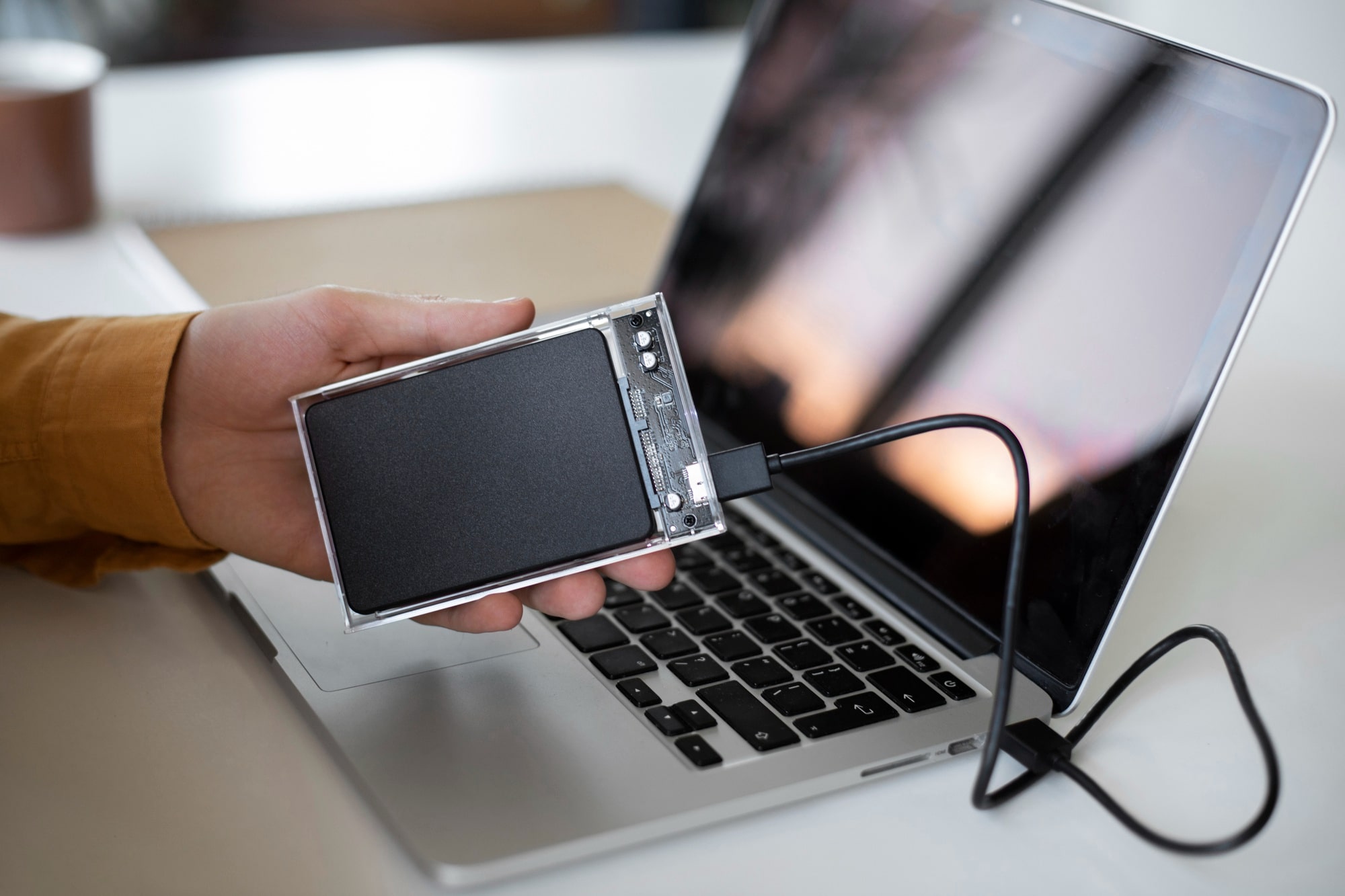
Problemy z podłączeniem starego nośnika zaczynają się już na poziomie sprzętowym. Praktycznie żadna nowa płyta główna nie ma już złącza IDE/ATA. Dlatego, zanim w ogóle pomyślisz o odzyskiwaniu danych z dysku HDD samodzielnie, musisz zdobyć odpowiedni adapter IDE na USB lub IDE na SATA. To jest pierwszy test – czy elektronika dysku po prostu działa. Jeśli jednak słyszysz niepokojące dźwięki po podłączeniu, natychmiast odłącz zasilanie.

Jak czas wpływa na nośniki magnetyczne i czy 15 lat to za długo?

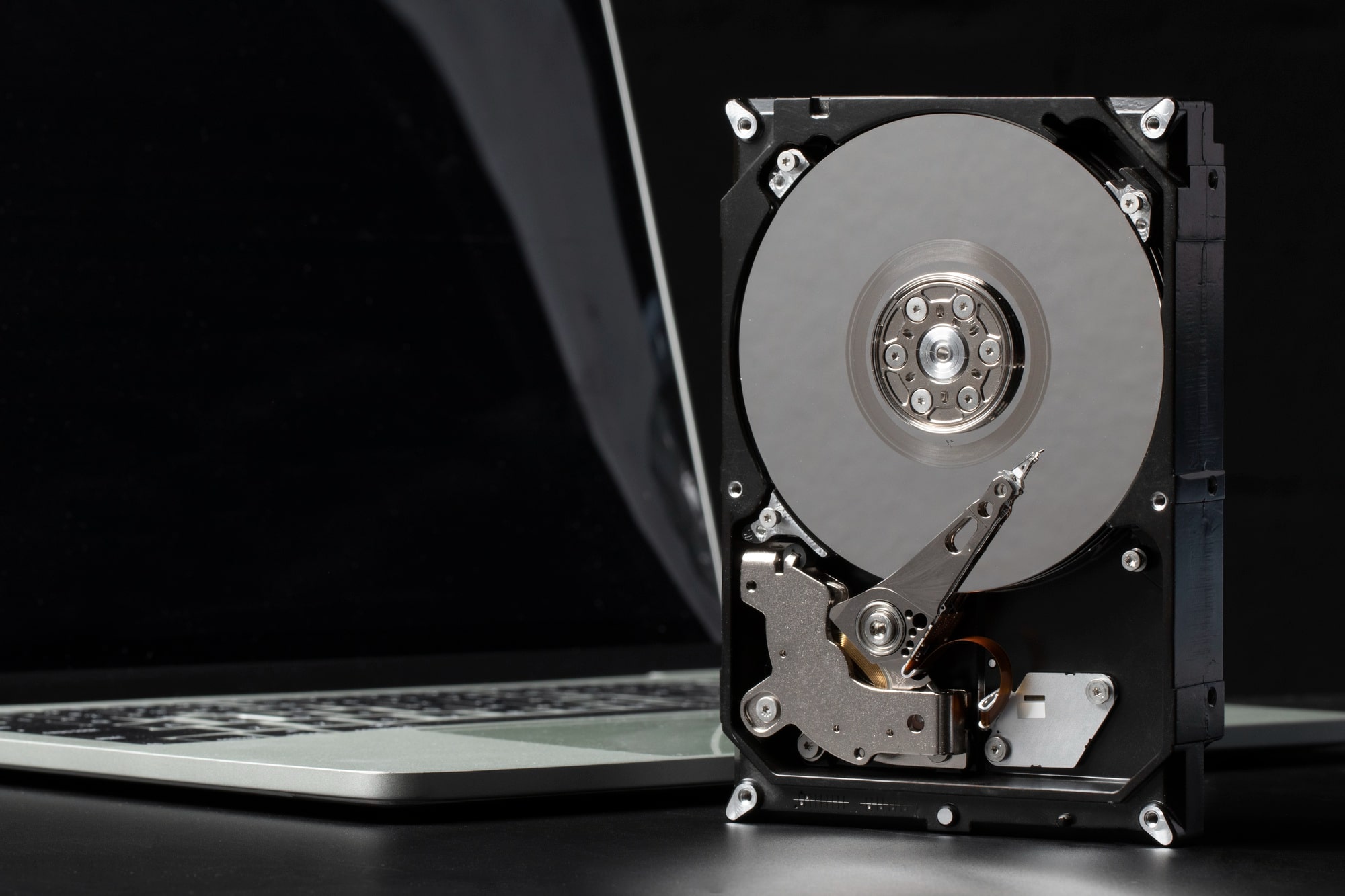
Długotrwałe przechowywanie, nawet w idealnych warunkach, nie jest obojętne dla dysku HDD. Talerze, na których zapisane są Twoje dane, pokryte są warstwą materiału magnetycznego. Z czasem ta warstwa ulega naturalnej degradacji, co w teorii może prowadzić do utraty informacji (tzw. zjawisko samodemagnetyzacji). Na szczęście, w przypadku dysków wysokiej jakości, proces ten trwa dziesiątki lat, więc 15 lat to zwykle nie jest powód do paniki.

Prawdziwym wrogiem jest natomiast mechanika i warunki przechowywania.

  • Wilgoć i kurz: mogą prowadzić do korozji styków lub dostać się do wnętrza, powodując uszkodzenia powierzchni magnetycznych.
  • Zmiany temperatury: mogą powodować rozszerzanie i kurczenie się materiałów, co destabilizuje precyzyjny układ mechaniczny.
  • Degradacja smarów: zapieczone łożyska silnika to bodaj najczęstsza usterka „leżaków”. Smar w łożyskach twardnieje, a próba uruchomienia dysku kończy się nieprzyjemnym, głośnym buczeniem i niemożnością rozpędzenia talerzy.
  • Problemy z głowicami: nawet drobny wstrząs może spowodować, że głowice „przykleją się” do talerzy (strefa parkowania), a próba ich oderwania bez specjalistycznego sprzętu jest receptą na katastrofę.

Jakie jest największe ryzyko przy próbie samodzielnego uruchomienia starego dysku?

Największym błędem, jaki możesz popełnić przy próbie odzyskiwania danych z dysku HDD po 15 latach, jest po prostu włączenie go i słuchanie, co się stanie. Jeśli dysk:

  1. Wydaje stuki, zgrzyty, pisk lub buczenie.
  2. W ogóle nie startuje (cisza).

… to oznacza, że doszło do usterki mechanicznej.

Ryzyko katastrofy: W przypadku zapieczonych łożysk, próba włączenia może doprowadzić do spalenia silnika, co czyni odzyskiwanie danych trudniejszym i droższym. Jeśli głowice są uszkodzone, próba rozruchu spowoduje, że zaczną one szorować po powierzchni talerza, niszcząc dane bezpowrotnie.

Dlatego najważniejsza zasada jest prosta: Jeśli dysk wydaje jakikolwiek inny dźwięk niż cichy szum typowy dla pracy, natychmiast go odłącz!

Dlaczego warto powierzyć odzyskiwanie danych profesjonalistom?

Specjaliści zajmujący się odzyskiwaniem danych z dysków HDD są w stanie poradzić sobie z tymi problemami dzięki zaawansowanym narzędziom. Praca nad nośnikiem z usterką mechaniczną musi odbywać się w sterylnych warunkach komory bezołowiowej (Clean Room).

Co mogą zrobić profesjonaliści, czego nie zrobisz w domu?

  • Diagnoza bez ryzyka: używają specjalistycznego sprzętu, który pozwala na kontrolowany rozruch dysku i diagnozę jego stanu bez ryzyka dalszego uszkodzenia talerzy.
  • Naprawa mechaniczna: wymienią uszkodzone głowice, odblokują zapieczone łożyska lub wymienią cały zespół napędowy talerzy, aby tylko dostać się do Twoich danych.
  • Wymiana elektroniki (PCB): uszkodzony kontroler (płytka drukowana) może być wymieniony i dostosowany do danego modelu dysku, co jest kluczowe w przypadku wielu awarii elektrycznych.
  • Bezpieczne klonowanie: nawet jeśli dysk pracuje niestabilnie, możliwe jest odzyskiwanie danych z dysków twardych przez klonowanie na zdrowy nośnik przy użyciu zaawansowanych urządzeń, które potrafią wielokrotnie odczytywać uszkodzone sektory.

Podsumowując, jeśli Twoje wspomnienia są bezcenne, a dysk ma już swoje lata, nie ryzykuj ostatecznego uszkodzenia. Odzyskiwanie danych z dysków twardych po długim spoczynku to operacja wymagająca precyzji, najlepiej pozostawić ją ekspertom.

FAQ – najczęściej zadawane pytania

1. Czy dysk musi być podłączony do zasilania, aby sprawdzić jego stan?

Tak, dysk HDD potrzebuje zasilania, by uruchomić silnik i elektronikę. Jednak w przypadku bardzo starych dysków, jeśli po włączeniu słyszysz nienaturalne dźwięki (stukanie, zgrzytanie, buczenie zamiast cichego szumu), należy go natychmiast odłączyć. Dźwięki te najczęściej świadczą o awarii mechanicznej (np. uszkodzonych głowicach lub zapieczonych łożyskach), a dalsza praca może bezpowrotnie zniszczyć dane.

2. Ile kosztuje odzyskiwanie danych z tak starego dysku?

Koszt odzyskiwania danych z dysku twardego jest zawsze ustalany indywidualnie i zależy od rodzaju usterki. Jeśli problem dotyczy jedynie starego interfejsu (np. IDE/ATA) lub prostej awarii elektroniki, cena będzie niższa. Najdroższe są uszkodzenia mechaniczne (głowice, silnik, zapieczone łożyska), ponieważ wymagają pracy w komorze bezołowiowej (Clean Room) oraz użycia części zamiennych. Zawsze warto skorzystać z bezpłatnej wstępnej diagnozy, którą oferuje nasza firma.

3. Jaki jest czas realizacji usługi odzyskiwania danych z 15-letniego dysku HDD?

Standardowy czas realizacji diagnozy to zazwyczaj 1-3 dni roboczych. Samo odzyskiwanie danych z dysków HDD, zwłaszcza w przypadku poważnych awarii mechanicznych, może trwać od kilku dni do nawet dwóch tygodni. Wpływa na to dostępność rzadkich części zamiennych do starszych modeli dysków oraz złożoność procedur w Clean Room. Usługi ekspresowe są dostępne, ale wiążą się z wyższym kosztem.

4. Czy można samemu wymienić płytkę elektroniki (PCB) w dysku?

Teoretycznie tak, ale w praktyce jest to bardzo ryzykowne w przypadku nowoczesnych i częściowo nawet starszych dysków. Nowoczesne dyski twarde mają na płytce PCB unikalne adaptacyjne dane (mikrokody, tzw. ROM lub NV-RAM), które są specyficzne dla danego zestawu talerzy i głowic. Sama wymiana PCB na identyczną, lecz pochodzącą z innego dysku, niemal na pewno się nie powiedzie. Specjalistyczne odzyskiwanie danych z dysków twardych wymaga przelutowania lub przeprogramowania tego mikrokodu.

5. Co oznacza, gdy dysk klika lub stuka?

Charakterystyczne klikanie lub stukanie jest niemal zawsze oznaką uszkodzenia głowic odczytująco-zapisujących. Dysk próbuje je skalibrować i znaleźć ścieżkę zerową, ale uszkodzona głowica nie jest w stanie tego zrobić, co powoduje powrót i ponowne próby. Kontynuowanie zasilania dysku w tym stanie prowadzi do nieodwracalnego zniszczenia powierzchni talerzy magnetycznych, czyli utraty danych. W takim przypadku odzyskiwanie danych z dysku HDD jest możliwe tylko w Clean Room.

6. Jakie są szanse na odzyskanie danych po długim leżakowaniu dysku?

Szansa na odzyskiwanie danych z dysku HDD po 15 latach jest wysoka, o ile nie był on poddawany nieudanym, domowym próbom naprawy i nie jest zniszczony mechanicznie na skutek prób uruchamiania po usłyszeniu niepokojących dźwięków. Najczęściej problemem jest elektronika, zasilanie lub zapieczone łożyska, które profesjonaliści są w stanie naprawić. Największym wrogiem jest korozja, jednak w suchych warunkach przechowywania ryzyko jest minimalne.

7. Czy interfejs IDE/ATA ma wpływ na jakość odzyskanych danych?

Nie. Interfejs IDE/ATA jest po prostu starszym, wolniejszym sposobem komunikacji dysku z komputerem w porównaniu do SATA czy NVMe. Nie ma to jednak żadnego wpływu na integralność samych danych zapisanych na talerzach magnetycznych. Jeśli dane są fizycznie obecne i nienaruszone, odzyskiwanie danych z dysków HDD IDE/ATA jest równie skuteczne jak w przypadku nowszych modeli, z jedynym wymogiem użycia odpowiedniego adaptera do odczytu.

8. Czy jest ryzyko, że dysk, który długo leżał, spali mi zasilacz komputera?

Chociaż jest to mało prawdopodobne w przypadku sprawnych zasilaczy, stary, nieużywany dysk z potencjalnie uszkodzoną lub skorodowaną elektroniką (PCB) może spowodować przeciążenie. Największym zagrożeniem jest zwarcie na linii zasilania, które może w najlepszym wypadku aktywować zabezpieczenia zasilacza, a w najgorszym – uszkodzić płytę główną lub zasilacz. Zawsze używaj sprawdzonego zasilacza i, w miarę możliwości, zewnętrznej obudowy z własnym zasilaniem.

Czy chmura jest bezpieczna? Prawdy, mity i to, o czym nie mówią dostawcy

Wrzucasz zdjęcia z wakacji na Google Drive, dokumenty firmowe lądują na OneDrive, a kopia telefonu „sama się robi” w iCloud. To dzisiaj standard. Wygoda jest niesamowita – masz dostęp do wszystkiego z każdego miejsca na ziemi, o ile masz zasięg. Ale czy kiedykolwiek zastanawiałeś się, co tak naprawdę dzieje się z tymi danymi? Czy powierzenie cyfrowego życia zewnętrznej firmie to na pewno dobry pomysł?

Wiele osób traktuje chmurę jak magiczny sejf. Tymczasem rzeczywistość jest nieco bardziej skomplikowana. Przyjrzyjmy się temu bez marketingowego lukru.

Czy trzymanie danych w chmurze jest w 100% bezpieczne?

Przechowywanie danych w chmurze jest bezpieczniejsze niż trzymanie ich wyłącznie na dysku komputera, ale nie daje stuprocentowej gwarancji ochrony.

Chmura świetnie chroni przed awarią sprzętu (np. spaleniem dysku w laptopie), ponieważ dostawcy tacy jak Google czy Microsoft dublują dane na wielu serwerach. Jednak chmura nie chroni automatycznie przed błędami użytkownika, kradzieżą konta czy atakami typu ransomware, które mogą zaszyfrować pliki również na serwerze zdalnym.

Czym różni się synchronizacja od kopii zapasowej?

To najważniejszy fragment tego tekstu. Jeśli zrozumiesz tę różnicę, unikniesz 90% problemów z utratą danych.

Synchronizacja to proces, w którym stan plików jest na bieżąco ujednolicany na wszystkich połączonych urządzeniach. Kopia zapasowa (backup) to oddzielny, niezależny zrzut danych, który nie zmienia się automatycznie, gdy skasujesz oryginał.

Większość usług chmurowych (Dropbox, iCloud, Google Drive w standardowym trybie) to usługi synchronizacji. Co to oznacza w praktyce? Jeśli przez przypadek usuniesz ważny folder na pulpicie komputera, a ten folder był zsynchronizowany z chmurą – zniknie on również z serwera i wszystkich innych podpiętych urządzeń. To działa jak lustro. Jeśli stłuczesz obiekt przed lustrem, w odbiciu też go nie będzie.

Prawdziwy backup to migawka w czasie. Jeśli zrobisz backup w poniedziałek, a we wtorek skasujesz pliki z komputera, wersja z poniedziałku bezpiecznie leży na serwerze i czeka na przywrócenie. Mylenie tych dwóch pojęć to najczęstsza przyczyna utraty danych, z jaką spotykamy się w naszej pracy.

Jakie są realne zagrożenia dla plików w chmurze?

Mity o hakerach włamujących się do serwerowni Google można włożyć między bajki. Takie sytuacje są ekstremalnie rzadkie. Prawdziwe zagrożenie siedzi zazwyczaj przed monitorem albo wynika z mechanizmów działania samej usługi.

Największym zagrożeniem dla danych w chmurze jest przejęcie dostępu do konta użytkownika oraz działanie złośliwego oprogramowania na urządzeniu końcowym.

Oto co realnie może pójść nie tak:

  • Przejęcie konta: jeśli masz słabe hasło i nie używasz weryfikacji dwuetapowej, ktoś może po prostu zalogować się na Twoje konto i usunąć wszystko. Albo, co gorsza, pobrać Twoje dane i szantażować Cię ich ujawnieniem.
  • Ransomware: to wirusy szyfrujące dane dla okupu. Jeśli taki wirus zainfekuje Twój komputer, zaszyfruje pliki na dysku. A ponieważ dysk synchronizuje się z chmurą, po chwili w chmurze również będziesz mieć tylko bezużyteczne, zaszyfrowane pliki. Usługa grzecznie zsynchronizuje „zniszczone” dane, uznając je za nowszą wersję dokumentów.
  • Błędy synchronizacji: czasami oprogramowanie po prostu głupieje. Zdarza się, że przy konflikcie wersji plików (np. edytujesz ten sam plik na telefonie i komputerze bez dostępu do sieci), system nadpisze nowszą wersję tą starszą.
  • Blokada konta przez dostawcę: to rzadki, ale bolesny scenariusz. Algorytmy skanujące treści mogą uznać (czasem błędnie), że naruszyłeś regulamin. Blokada konta Google czy Apple oznacza często natychmiastową utratę dostępu do poczty, zdjęć i dokumentów bez łatwej drogi odwoławczej.

Co się dzieje z danymi po usunięciu ich z chmury?

Wydaje Ci się, że jak klikniesz „usuń”, to plik znika w niebyt? Nie od razu. Dostawcy wiedzą, że ludzie popełniają błędy.

Większość usług chmurowych przechowuje usunięte pliki w tak zwanym „koszu” przez okres od 30 do 90 dni, umożliwiając ich łatwe przywrócenie.

W tym czasie plik fizycznie nadal istnieje na serwerach dostawcy, jest po prostu oznaczony jako „do usunięcia”. Problem zaczyna się, gdy minie ten okres lub gdy ręcznie opróżnisz kosz w chmurze. Wtedy przestrzeń dyskowa na serwerze zostaje nadpisana nowymi danymi.

Warto wiedzieć, że odzyskiwanie danych z chmury po trwałym usunięciu jest znacznie trudniejsze niż z dysku fizycznego, który masz na biurku. W przypadku dysku fizycznego, w laboratorium takim jak nasze (odzyskujemydane.pl), mamy bezpośredni dostęp do nośnika. W chmurze jesteśmy zdani na łaskę pomocy technicznej giganta technologicznego, która często odpowiada automatami.

Dlaczego hybrydowe podejście to jedyne rozsądne wyjście?

Nie chcę Cię straszyć i zniechęcać do chmury. To genialne narzędzie, z którego sam korzystam. Chodzi tylko o to, by nie ufać jej bezgranicznie. Odpowiedzią na pytanie „czy chmura jest bezpieczna” jest: tak, pod warunkiem, że nie jest Twoim jedynym miejscem przechowywania danych.

Najlepszą strategią ochrony danych jest podejście hybrydowe, łączące wygodę chmury z fizyczną kopią zapasową na dysku zewnętrznym lub serwerze NAS.

Stosuj starą, dobrą zasadę 3-2-1:

  • Miej 3 kopie ważnych danych.
  • Trzymaj je na 2 różnych nośnikach (np. dysk komputera i dysk zewnętrzny).
  • Przynajmniej 1 kopia powinna być poza domem/firmą (i tutaj wchodzi chmura).

Dzięki temu, jeśli chmura zawiedzie (brak internetu, blokada konta), masz dysk. Jeśli dysk padnie lub ukradną Ci laptopa – masz chmurę. To prosta matematyka bezpieczeństwa.

FAQ – najczęściej zadawane pytania o bezpieczeństwo w chmurze

1. Czy ransomware może zainfekować pliki w chmurze?

Tak, i robi to bardzo często. Jeśli wirus zaszyfruje pliki na Twoim komputerze, aplikacja do synchronizacji (np. OneDrive czy Dropbox) uzna te zaszyfrowane pliki za „zmienione przez użytkownika” i wyśle je do chmury, zastępując zdrowe wersje. Jedynym ratunkiem jest wtedy funkcja „historii wersji” oferowana przez niektóre płatne chmury, która pozwala cofnąć zmiany do momentu sprzed ataku.

2. Czy Google lub Microsoft widzą moje prywatne zdjęcia?

Większość dużych dostawców stosuje automatyczne algorytmy skanujące treści pod kątem nielegalnych materiałów (np. CSAM) czy naruszeń praw autorskich. Pracownicy nie przeglądają Twoich zdjęć „dla zabawy”, ale systemy AI analizują zawartość Twoich plików. Jeśli zależy Ci na absolutnej prywatności, pliki przed wysłaniem do chmury należy samodzielnie zaszyfrować (np. programem VeraCrypt) lub spakować hasłem.

3. Czy chmura jest bezpieczniejsza od dysku zewnętrznego?

Pod kątem awarii fizycznej – tak, chmura jest bezpieczniejsza, bo serwerownie mają systemy przeciwpożarowe i dublują dyski. Pod kątem kontroli nad danymi – dysk zewnętrzny (offline) jest bezpieczniejszy, bo nikt zdalnie się do niego nie włamie, nie zablokuje Ci do niego dostępu regulaminem, ani nie przeskanuje jego zawartości. Najlepiej łączyć obie metody.

4. Co zrobić, gdy trwale usunąłem pliki z chmury i kosza?

Natychmiast skontaktuj się z supportem dostawcy usługi. Czasami mają oni własne, ukryte kopie zapasowe przetrzymywane przez krótki czas (np. 14 dni) po opróżnieniu kosza. Jeśli to nie pomoże, a pliki były synchronizowane z komputerem, wyłącz komputer i przekaż dysk specjalistom od odzyskiwania danych. Często plik usunięty z chmury nadal fizycznie znajduje się na dysku twardym komputera, z którego był wysyłany, dopóki nie zostanie nadpisany.

5. Czy darmowa chmura jest tak samo bezpieczna jak płatna?

Technologicznie zabezpieczenia serwerów są zazwyczaj te same. Różnica polega na funkcjach odzyskiwania i wsparciu. Wersje płatne często oferują dłuższą historię wersji plików (np. do roku wstecz), lepszą ochronę przed ransomware (łatwiejsze cofanie zmian masowych) oraz priorytetowy dostęp do pomocy technicznej, co w sytuacji kryzysowej jest kluczowe.

6. Czym jest uwierzytelnianie dwuskładnikowe (2FA) i czy jest konieczne?

To absolutna konieczność. 2FA (Two-Factor Authentication) to mechanizm, który przy logowaniu wymaga nie tylko hasła, ale też drugiego składnika – np. kodu SMS, powiadomienia na telefonie lub klucza sprzętowego. Bez włączonego 2FA Twoja chmura jest tak bezpieczna, jak silne jest Twoje hasło (a zazwyczaj hasła mamy słabe). Z 2FA, nawet jeśli haker wykradnie Twoje hasło, nie dostanie się do danych bez Twojego telefonu.

7. Jak odzyskać dostęp do zablokowanego konta w chmurze?

To trudny proces. Należy skorzystać z formularzy odwoławczych dostawcy, precyzyjnie wyjaśniając sytuację. Niestety, w przypadku gigantów jak Google czy Facebook, proces ten jest zautomatyzowany i często nieskuteczny. Dlatego tak ważne jest, aby nie trzymać jedynej kopii ważnych życiowych dokumentów tylko w jednej usłudze chmurowej. Jeśli konto zostanie zbanowane, tracisz wszystko.

8. Czy firma odzyskująca dane może dostać się do mojej chmury?

Nie bezpośrednio. Firmy takie jak nasza nie łamią zabezpieczeń serwerów Google czy Apple. Możemy jednak pomóc w dwóch przypadkach: odzyskując dane z uszkodzonych urządzeń, które synchronizowały się z chmurą (telefon, laptop), lub analizując logiczną strukturę plików, jeśli masz dostęp do konta, ale pliki są uszkodzone. Nasza praca skupia się na nośnikach, do których mamy fizyczny dostęp.

Odzyskiwanie danych z komputerów Apple (MacBook, iMac) – czy jest trudniejsze niż z PC?

Jeśli korzystasz z MacBooka, iMaca lub innej maszyny z jabłkiem w logo, wiesz, jak spójny i bezpieczny jest ekosystem Apple. To świetnie, dopóki wszystko działa. Kiedy jednak dochodzi do awarii i potrzebne jest odzyskiwanie danych, ta hermetyczność i wysokie standardy bezpieczeństwa, choć z perspektywy użytkownika pożądane, mogą stanowić spore wyzwanie.

Wielu użytkowników zastanawia się: czy odzyskiwanie danych z Maca jest naprawdę trudniejsze niż ze standardowego laptopa PC? Krótka odpowiedź brzmi: tak, często jest. A ten artykuł wyjaśni Ci, dlaczego i co stoi za tą trudnością.


Co sprawia, że odzyskiwanie danych z nowych komputerów Apple jest bardziej skomplikowane?

Odzyskiwanie danych z nowszych modeli komputerów Apple (szczególnie tych z chipami T2 oraz Apple Silicon, czyli M1, M2 i M3) jest trudniejsze głównie z powodu wlutowanych dysków SSD oraz sprzętowego szyfrowania danych. W przeciwieństwie do starszych komputerów, gdzie dysk można było łatwo wyjąć i podłączyć do innego urządzenia, w nowych modelach Apple dostęp do danych jest ściśle powiązany z bezpieczeństwem płyty głównej.


Wlutowane dyski SSD: koniec z prostą wymianą

Co to jest wlutowany dysk SSD w komputerach Apple?

Wlutowany dysk SSD oznacza, że pamięć masowa nie jest oddzielną, wymienną kością (jak w tradycyjnych dyskach SATA czy M.2), lecz jest bezpośrednio przylutowana do płyty głównej (logicznej). To rozwiązanie ma zwiększyć szybkość i kompaktowość urządzenia, ale drastycznie komplikuje proces odzyskiwania danych w przypadku awarii płyty.

Pamiętasz czasy, kiedy dysk twardy w laptopie można było wyjąć w minutę? To już przeszłość w nowych MacBookach Pro, MacBookach Air i wielu modelach iMac, a także ich następcach – oraz i inne wersje oraz odmiany. Jeśli uszkodzeniu ulegnie sama płyta główna, dostęp do danych staje się ekstremalnie trudny lub niemożliwy, ponieważ kontroler i chipy pamięci są nierozerwalnie z nią związane. Bez sprawnej płyty, dysk jest bezużyteczny.

Jak chipy Apple Silicon (M1/M2/M3) wpływają na odzyskiwanie danych?

Wprowadzenie autorskich chipów Apple Silicon (seria M) jeszcze bardziej zacieśniło integrację. W tych maszynach, kontroler pamięci i sama pamięć masowa (SSD) są wlutowane bezpośrednio w jeden, wspólny system na chipie (SoC).

  • Szyfrowanie: dane są domyślnie szyfrowane i ściśle powiązane z kluczami przechowywanymi w samym chipie.
  • Brak kontrolera: nie ma osobnego kontrolera, który można by „przeszczepić” lub emulować.
  • Procedury laboratoryjne: odzyskanie danych wymaga często specjalistycznych, mikroskopijnych interwencji na poziomie laboratoryjnym, co jest procesem kosztownym i nie zawsze możliwym.

To stawia przed laboratoriami odzyskiwania danych wyzwania techniczne, z którymi nie spotykają się przy tradycyjnych PC.

System plików APFS: dlaczego jest wyzwaniem w odzysku logicznym?

Czym jest system plików APFS?

APFS (Apple File System) to nowoczesny system plików wprowadzony przez Apple, który zastąpił starszy HFS+. Został zaprojektowany z myślą o dyskach SSD i szyfrowaniu. Jego kluczowe cechy to: natychmiastowe kopiowanie plików, klonowanie, obsługa migawek (snapshots) oraz, co najważniejsze dla bezpieczeństwa, silne szyfrowanie danych.

Odzyskiwanie logiczne danych (czyli utraconych w wyniku usunięcia, formatowania lub uszkodzenia struktury plików) z APFS jest skomplikowane z kilku powodów:

  1. Migawki i klony: APFS jest systemem zoptymalizowanym pod kątem efektywności, co czasem zaciera granice między „oryginalnymi” danymi a ich migawkami, utrudniając identyfikację czystych, nienaruszonych bloków danych.
  2. Szyfrowanie: domyślne szyfrowanie na nowszych Macach oznacza, że nawet jeśli uda się wydobyć surowe bloki danych, bez kluczy (które są głęboko zintegrowane z chipem bezpieczeństwa lub kontem użytkownika) dane pozostają nieczytelne.
  3. Optymalizacja pod SSD: system jest ściśle powiązany z architekturą dysków SSD, co wymaga specjalistycznego oprogramowania i algorytmów, które rozumieją te specyficzne zależności.

Złącze awaryjne (Lifeboat connector): kiedy można go użyć?

Co to jest Lifeboat Connector i w jakich modelach występuje?

Złącze awaryjne (potocznie nazywane Lifeboat Connector) to specjalne złącze serwisowe, które znajdowało się na płycie głównej niektórych modeli MacBook Pro i MacBook Air z chipem T2 (lata 2018-2020). Umożliwiało ono transfer danych z wlutowanego dysku SSD, pod warunkiem, że płyta główna była w minimalnym stopniu sprawna.

Kiedy można go było użyć?

  • Główny warunek: usterka musiała dotyczyć np. zasilania, wyświetlacza czy klawiatury – ale chip T2 i pamięć masowa musiały pozostać nienaruszone i funkcjonalne.
  • Proces: w laboratorium używano specjalistycznych narzędzi serwisowych Apple do podłączenia płyty i zgrania zaszyfrowanych danych.

Ważna uwaga: wraz z pojawieniem się chipów Apple Silicon (M1, M2 i M3), to złącze zostało całkowicie wyeliminowane. W nowych maszynach odzyskiwanie danych na poziomie fizycznym odbywa się już wyłącznie poprzez zaawansowane techniki laboratoryjne, jeśli w ogóle jest możliwe.

Time Machine: dlaczego warto go skonfigurować, zanim będzie za późno

Czym jest Time Machine?

Time Machine to wbudowane w system macOS narzędzie do tworzenia kopii zapasowych. Jest to prawdopodobnie najważniejsze narzędzie, które każdy użytkownik Maca powinien skonfigurować, aby uniknąć konieczności kosztownego i trudnego odzyskiwania danych.

Ponieważ fizyczny dostęp do danych w Macach jest coraz bardziej ograniczony, niezawodna kopia zapasowa jest jedynym pewnym sposobem na ochronę przed utratą. Time Machine regularnie tworzy migawki (backupy) Twoich plików na zewnętrznym dysku twardym lub w chmurze, umożliwiając łatwe przywrócenie całego systemu lub pojedynczych plików.

Jakie dane są najbardziej zagrożone?

  • Pliki robocze: Dokumenty, projekty graficzne, bazy danych.
  • Pamiątki: Zdjęcia i filmy rodzinne.

Pamiętaj: żaden proces odzyskiwania danych nie daje 100% gwarancji. Konfiguracja Time Machine – nawet na najstarszych iMac i i inne wersje oraz odmiany – jest jedynym sposobem, abyś mógł spać spokojnie.

Podsumowanie

Czy odzyskiwanie danych z systemów Apple jest trudniejsze? Zdecydowanie tak, zwłaszcza w przypadku najnowszych modeli. Integracja wlutowanych dysków SSD, rygorystyczne szyfrowanie sprzętowe oparte na chipach T2 i M1/M2/M3 oraz architektura systemu plików APFS sprawiają, że standardowe procedury odzyskiwania są nieskuteczne.

Dlatego, jeśli masz podejrzenie awarii swojego Maca, kluczowe jest natychmiastowe wyłączenie go i skontaktowanie się z profesjonalnym laboratorium. Najważniejszą radą, jaką możemy Ci dać, jest jednak: nigdy nie polegaj na jednym urządzeniu. Regularna kopia zapasowa z Time Machine to Twoja najlepsza polisa ubezpieczeniowa na cyfrowe życie.

FAQ: najczęściej zadawane pytania

1. Czy można odzyskać dane z zalanego MacBooka Pro M1/M2/M3?

Tak, jest to możliwe, ale niezwykle trudne. Płyty główne Maców z chipami Apple Silicon są bardzo wrażliwe na korozję i uszkodzenia elektryczne. Proces odzyskiwania wymaga interwencji w warunkach laboratoryjnych (czyszczenie, suszenie ultradźwiękowe) i często polega na próbie przywrócenia minimalnej funkcjonalności płyty głównej tylko na czas ekstrakcji zaszyfrowanych danych. Sukces zależy od stopnia i miejsca zalania.

2. Czym różni się odzyskiwanie danych z dysku SSD Maca od klasycznego dysku HDD?

Kluczowa różnica polega na fizycznej konstrukcji i szyfrowaniu. Klasyczny dysk HDD (twardy dysk magnetyczny) przechowuje dane na talerzach, a jego awaria często dotyczy mechaniki. Dyski SSD w Macach to pamięć flash, wlutowana w płytę. Ponadto, nowsze dyski SSD Apple są domyślnie szyfrowane na poziomie sprzętowym, co oznacza, że dane są nieczytelne bez kluczy z płyty głównej. To czyni proces ekstrakcji danych z SSD znacznie bardziej skomplikowanym.

3. Czy odzyskam dane, jeśli zapomniałem hasła do mojego Maca z chipem T2?

Zapomniane hasło do użytkownika lub dysku (FileVault) na Macach z T2 lub Apple Silicon (M-seria) jest poważnym problemem. Sprzętowe szyfrowanie uniemożliwia proste ominięcie hasła. W teorii, jeśli nie zmieniono kluczy odzyskiwania, a płyta główna jest sprawna, możliwe jest wykorzystanie kluczy związanych z kontem Apple ID lub odzyskanie danych przez specjalistyczne procedury serwisowe. Niemniej jednak, bez hasła dostęp do danych jest bardzo ograniczony i często niemożliwy dla zwykłego użytkownika.

4. Czy można odzyskać dane po przypadkowym usunięciu partycji APFS?

Wiele zależy od tego, jak szybko po usunięciu przestano korzystać z Maca. System plików APFS jest nowoczesny i optymalizuje przestrzeń, ale z drugiej strony jego mechanizmy (jak migawki) mogą czasem ułatwić odzyskanie. Kluczowe jest, aby natychmiast przestać korzystać z urządzenia, aby uniknąć nadpisania usuniętych struktur plików. Profesjonalne oprogramowanie i techniki laboratoryjne mogą pomóc w rekonstrukcji uszkodzonej struktury APFS i odzyskaniu danych.

5. Jak zabezpieczyć dane na moim MacBooku Pro, aby uniknąć utraty?

Najskuteczniejszym zabezpieczeniem jest stosowanie zasady 3-2-1: trzy kopie danych (oryginał i dwie kopie), na dwóch różnych nośnikach, z czego jedna poza domem/biurem (np. w chmurze lub na zewnętrznym dysku u bliskiej osoby). W ekosystemie Apple oznacza to: korzystanie z Time Machine na zewnętrzny dysk oraz synchronizację kluczowych plików przez iCloud lub inny serwis chmurowy.

6. Jaki jest koszt odzyskiwania danych z Maca z wlutowanym dyskiem?

Koszty są zawsze wyższe niż w przypadku standardowego dysku HDD lub wymiennego SSD, ze względu na konieczność użycia zaawansowanych technik mikro lutowniczych i specjalistycznego sprzętu do pracy z chipami T2 i M-serii. Cena zależy od skali uszkodzenia, modelu Maca i trudności w dostępie do wlutowanej pamięci. Najpierw zawsze przeprowadza się bezpłatną diagnozę, aby określić realne szanse i koszty.

7. Czy odzyskiwanie danych z iMaca jest prostsze niż z MacBooka Air?

Zależy od roku produkcji i modelu. Starsze iMac (przed 2017) często miały wymienne dyski (HDD lub SATA SSD), co upraszczało proces odzyskiwania. Nowsze iMac z ekranami 4K/5K oraz iMac z chipami Apple Silicon (M1 i nowsze) mają już wlutowane dyski SSD, tak jak MacBooki. W tym przypadku trudność odzyskania jest porównywalna, ponieważ kluczowe ograniczenia wynikają z architektury płyty głównej, a nie z formy obudowy.

8. Dlaczego nie powinienem próbować odzyskiwać danych z Maca samodzielnie?

W przypadku nowych Maców (T2/M1/M2/M3) każda próba samodzielnego działania, zwłaszcza przy awarii fizycznej (zalanie, upadek), może bezpowrotnie zniszczyć klucze szyfrowania lub uszkodzić delikatne połączenia wlutowanej pamięci. Nawet próba użycia darmowego oprogramowania do odzyskiwania może nadpisać cenne, jeszcze nieusunięte bloki danych. W laboratorium mamy sprzęt i procedury, które pozwalają na bezpieczne odczytanie danych bez ryzyka ich dalszej utraty.

Zalany laptop lub telefon? Instrukcja ratunkowa krok po kroku, która może ocalić Twoje dane

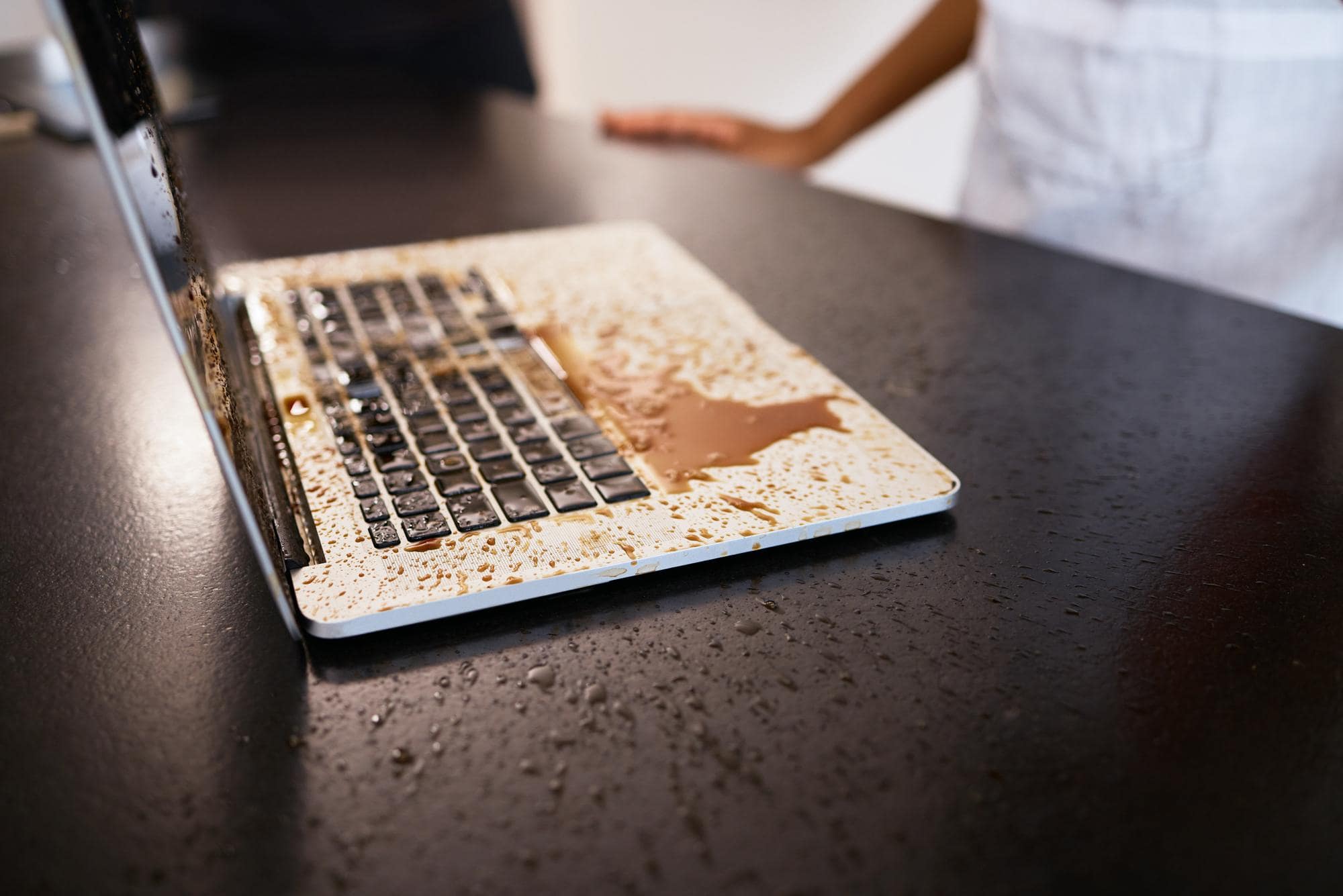
Wystarczy chwila nieuwagi – kawa, herbata, słodki napój gazowany, a nawet zwykła woda. Zalanie sprzętu mobilnego to jeden z najczęstszych wypadków, który może zniszczyć nie tylko urządzenie, ale przede wszystkim bezcenne dane, takie jak zdjęcia z wakacji, ważne dokumenty czy kontakty służbowe. Wbrew pozorom, to nie sama woda jest największym wrogiem elektroniki, lecz procesy chemiczne, które uruchamia. Zatem, co robić, gdy katastrofa już się wydarzyła? Oto sprawdzony poradnik ratunkowy.


Co jest największym zagrożeniem dla zalanego smartfona lub laptopa i jak działać natychmiast?

Największym zagrożeniem jest elektrokorozja, czyli szybkie niszczenie elementów elektronicznych na płycie głównej pod wpływem prądu i cieczy. Natychmiast trzeba odłączyć zasilanie – wyjąć baterię (jeśli jest to możliwe) lub odłączyć ładowarkę, a następnie jak najszybciej skontaktować się ze specjalistycznym serwisem zajmującym się odzyskiwaniem danych.


Korozja i elektrokorozja: co się dzieje na płycie głównej pod wpływem prądu i cieczy?

Co to jest korozja w kontekście elektroniki? Korozja to chemiczny proces utleniania metali na płycie głównej, który jest znacząco przyspieszany przez obecność wilgoci i zanieczyszczeń (np. cukru z napojów). Proces ten uszkadza ścieżki i połączenia.

Co to jest elektrokorozja i dlaczego jest tak groźna? Elektrokorozja to katastrofalnie szybka forma korozji, która zachodzi, gdy przez mokrą płytę główną płynie prąd. Ciecz staje się elektrolitem, a pod wpływem napięcia dochodzi do błyskawicznej migracji jonów i niszczenia nawet złoconych styków w zaledwie kilka godzin.

Woda, kawa, słodki napój – co jest groźniejsze dla elektroniki? Zdecydowanie słodkie i kwaśne napoje (jak cola, soki, czy piwo). Zawierają one sole, cukry i kwasy, które są znacznie lepszymi przewodnikami prądu niż czysta woda. Resztki po odparowaniu tworzą lepką warstwę, która wciąż prowadzi prąd i przyciąga wilgoć, sprawiając, że zniszczenia są głębsze i bardziej trwałe.

Co zrobić natychmiast po zalaniu? Instrukcja pierwszej pomocy

Liczy się każda sekunda. Twoje szybkie i poprawne działania decydują o tym, czy da się uratować sprzęt lub przynajmniej Twoje dane i inne cenne informacje. Pamiętaj, że zniszczenia, które nastąpią w pierwszej godzinie, mogą być nieodwracalne.

Kroki, które musisz wykonać natychmiast:

  • Odłącz zasilanie! To najważniejszy krok. Wyłącz laptopa/telefon i odepnij ładowarkę. W przypadku laptopów, jeśli masz łatwy dostęp, wyjmij również baterię i inne źródła zasilania. Jeśli bateria jest wbudowana (jak w większości smartfonów), wyłącz urządzenie przyciskiem zasilania.
  • Nie próbuj włączać sprzętu. Kategorycznie zabronione jest sprawdzanie, „czy jeszcze działa”. Włączenie urządzenia to podanie prądu na zalane obwody, co równa się wywołaniu elektrokorozji.
  • Odepnij urządzenia peryferyjne. Odłącz mysz, klawiaturę, pendrive’y i inne akcesoria.
  • Usuń nadmiar cieczy. Delikatnie wytrzyj obudowę suchym ręcznikiem lub chusteczką.
  • Nie używaj suszarki ani nie wkładaj do piekarnika! Wysoka temperatura z suszarki może stopić plastikowe elementy, a gorące powietrze wepchnie ciecz głębiej do wnętrza.

Mit ryżu: dlaczego wkładanie telefonu do ryżu to strata czasu i ryzyko?

Czy ryż naprawdę suszy zalaną elektronikę? Ryż może wchłonąć pewną ilość wilgoci, ale jest to metoda nieskuteczna w przypadku zalanej płyty głównej. Co gorsza, użycie ryżu daje użytkownikowi fałszywe poczucie bezpieczeństwa, opóźniając kontakt z profesjonalnym serwisem.

Ryż nie jest rozwiązaniem. Dlaczego?

  1. Nieskuteczność: ryż nie jest w stanie usunąć cieczy spod komponentów BGA (układów z kulkowymi wyprowadzeniami), gdzie gromadzą się groźne sole i minerały.
  2. Ryzyko: drobinki skrobi i pyłu z ryżu mogą dostać się do gniazd, portów (USB, słuchawkowego) i napędów, pogarszając stan urządzenia.
  3. Czas: nawet jeśli ryż wchłonie trochę wilgoci z zewnątrz, wewnątrz korozja i inne procesy niszczące postępują. Najważniejsze jest profesjonalne czyszczenie, a nie suszenie.

Czyszczenie w myjce ultradźwiękowej: Dlaczego domowe suszenie nie wystarczy?

Co to jest myjka ultradźwiękowa i jak działa? Myjka ultradźwiękowa to specjalistyczne urządzenie laboratoryjne, które wykorzystuje wysokiej częstotliwości fale dźwiękowe do stworzenia zjawiska kawitacji w płynie czyszczącym. Powstające pęcherzyki powietrza usuwają zanieczyszczenia (osady, korozję) z trudno dostępnych miejsc na płycie głównej.

Domowe suszenie, nawet jeśli wydaje się, że usunęło wodę, pozostawia na płycie głównej osad i inne pozostałości (sole, cukry), które są przyczyną elektrokorozji. Elementy te wciąż przewodzą prąd i w dalszym ciągu niszczą połączenia.

W serwisie, takim jak nasz, zalany laptop lub telefon jest natychmiast rozbierany. Płyta główna jest poddawana dokładnemu czyszczeniu w wannie ultradźwiękowej, z użyciem specjalistycznych płynów dielektrycznych. Jest to jedyna metoda, która pozwala na usunięcie resztek cieczy i zatrzymanie postępującej korozji.

Odzyskiwanie danych z „martwej” płyty głównej: metoda Chip-off

Co to jest Metoda Chip-off? Metoda Chip-off (lub w nowszych wersjach Chip-off i inne techniki JTAG/ISP) to zaawansowana technika odzyskiwania danych, polegająca na fizycznym wylutowaniu kości pamięci (np. NAND, eMMC lub UFS) z uszkodzonej płyty głównej telefonu.

Jeśli płyta główna jest zbyt zniszczona (np. przez wodę lub zwarcie) i naprawa jest nieopłacalna, odzyskujemy dane z martwej elektroniki właśnie tą metodą. Po wylutowaniu, kość pamięci jest odczytywana na specjalistycznym programatorze. Wymaga to dekodowania danych i złożenia ich w całość, co jest procesem złożonym i wymaga ogromnej wiedzy.

Dzięki temu, nawet jeśli Twój telefon wygląda na beznadziejny przypadek, a serwis stwierdzi, że jest nienaprawialny, zdjęcia i inne ważne pliki mogą zostać uratowane.

Podsumowanie: jak zwiększyć szanse na sukces?

W przypadku zalania sprzętu mobilnego, kluczem do uratowania zarówno urządzenia, jak i Twoich danych i innych plików jest:

  1. Szybkość reakcji: natychmiastowe odcięcie zasilania.
  2. Unikanie mitów: nie używaj ryżu, suszarki ani nie włączaj urządzenia.
  3. Profesjonalizm: jak najszybsze dostarczenie sprzętu do profesjonalnego serwisu.

Pamiętaj, że z każdym dniem zwłoki szanse na uratowanie danych drastycznie spadają. Działaj szybko i nie ryzykuj.

FAQ – najczęściej zadawane pytania

1. Czy od razu widać, że laptop został zalany, czy uszkodzenie może pojawić się później?

Czasem uszkodzenia są natychmiastowe (np. zwarcie i wyłączenie sprzętu), ale często objawy pojawiają się z opóźnieniem. Korozja postępuje powoli. Po wstępnym wysuszeniu sprzęt może działać normalnie przez kilka dni lub tygodni, po czym nagle przestanie się włączać z powodu korozji, która ostatecznie uszkodziła kluczowe połączenia. Dlatego nawet jeśli wydaje się, że jest dobrze, konieczna jest inspekcja i profesjonalne czyszczenie.

2. Czy zalany telefon lub laptop można wysuszyć samemu w domu?

Możesz tylko powierzchownie osuszyć obudowę. Wnętrze i płyta główna wymagają specjalistycznego czyszczenia w myjce ultradźwiękowej z użyciem alkoholu izopropylowego lub dedykowanych płynów. Domowe metody nie usuną osadów i minerałów (np. cukru i soli), które prowadzą do elektrokorozji. Samodzielne próby to ogromne ryzyko utraty danych.

3. Co jest gorsze: zalanie laptopa słodkim napojem czy czystą wodą?

Znacznie gorsze jest zalanie słodkim lub kwaśnym napojem (cola, piwo, kawa z cukrem). Te ciecze mają znacznie lepsze właściwości przewodzące prąd (elektrolityczne) niż czysta woda. Po wyschnięciu pozostawiają lepkie, żrące osady, które przyspieszają korozję i są o wiele trudniejsze do usunięcia.

4. Czy włożenie telefonu do pojemnika z pochłaniaczem wilgoci (np. żelem krzemionkowym) zadziała?

Pochłaniacze wilgoci, podobnie jak ryż, mogą pomóc w usunięciu powierzchownej wilgoci z obudowy i gniazd. Nie są jednak w stanie wyciągnąć cieczy spod gęsto upakowanych elementów płyty głównej. Opóźniają jedynie nieuniknione, dając czas korozji na dokonanie zniszczeń w środku. To kolejny mit, który należy ignorować na rzecz natychmiastowej wizyty w serwisie.

5. Jakie są szanse na odzyskanie danych z zalanej karty pamięci lub dysku?

Szanse są wysokie, o ile dysk twardy lub kość pamięci flash (np. z karty SD lub telefonu) nie uległy uszkodzeniu fizycznemu na skutek zwarcia. Nawet jeśli elektronika (płyta główna) dysku HDD lub SSD jest uszkodzona, same talerze/kości pamięci często pozostają nienaruszone. W takich przypadkach specjaliści mogą wymienić elektronikę lub zastosować zaawansowane techniki, takie jak Chip-off i inne metody laboratoryjne.

6. Ile mam czasu, zanim uszkodzenia będą nieodwracalne?

Największe i najbardziej niebezpieczne uszkodzenia (elektrokorozja) zachodzą w ciągu pierwszych 24 do 48 godzin. Jeśli sprzęt był włączony w momencie zalania, czas ten może skrócić się do zaledwie kilku godzin. Idealnie jest dostarczyć urządzenie do serwisu w dniu zalania, aby zminimalizować ryzyko trwałej utraty danych.

7. Czy po zalaniu mogę spróbować naładować telefon lub laptop?

Absolutnie nie! Podłączenie ładowarki to jeden z najgorszych możliwych błędów. W ten sposób podajesz napięcie na całe mokre obwody urządzenia, co gwarantuje natychmiastowe zwarcie i katastrofalne uszkodzenie elementów, uniemożliwiając później odzyskiwanie danych z martwej elektroniki.

8. Co powinienem powiedzieć serwisowi, gdy do nich dzwonię?

Powiedz dokładnie: co zostało zalane (laptop/telefon i model), czym (woda, kawa, cola, i inne płyny), kiedy to się stało (data i godzina) oraz czy sprzęt był włączony w momencie zalania i co zrobiłeś potem (np. czy próbowałeś go włączyć). Szczegółowe informacje pomagają serwisantom dobrać najszybszą i najskuteczniejszą metodę działania.

Bezpłatna diagnoza i wycena. Zadzwoń 24/7.

+48 600 024 956

© Copyright 2022 All Rights Reserved