Dlaczego mróz zabija Twój dysk? Zjawisko „Cold Boot” i bezpieczne odzyskiwanie danych

Pozostawienie laptopa w zamarzniętym aucie lub odebranie dysku z paczkomatu przy -15°C to scenariusze, które mogą skończyć się tragicznie dla Twoich plików. Choć elektronika lubi chłód, mechanika klasycznych dysków twardych reaguje na niego drastycznie inaczej niż dyski SSD. Zrozumienie, jak niska temperatura wpływa na talerze i głowice, to pierwszy krok do uniknięcia kosztownej wizyty w serwisie zajmującym się odzyskiwaniem danych.

Czy mróz może trwale uszkodzić dysk twardy?

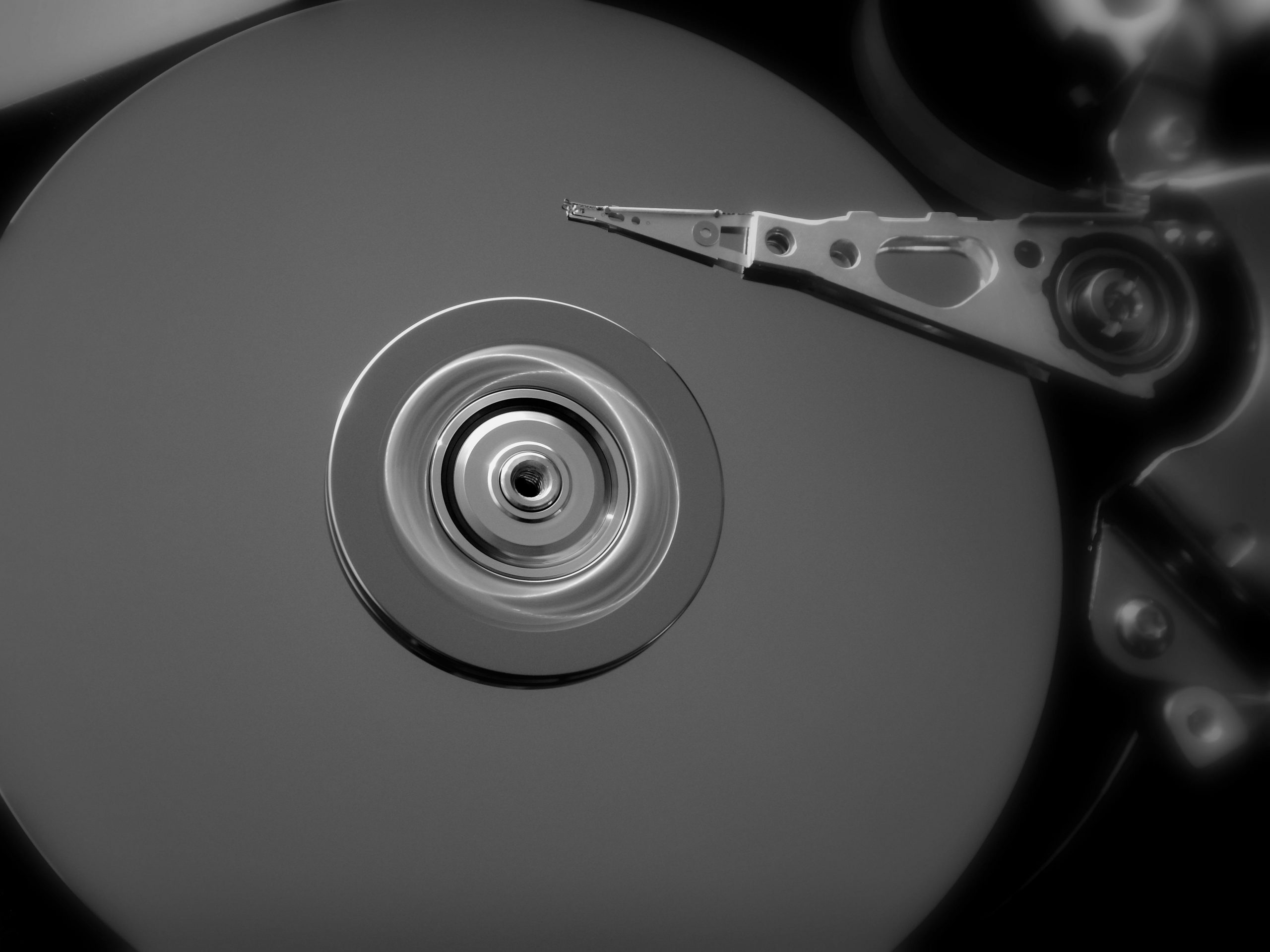
Tak, ekstremalnie niska temperatura może doprowadzić do fizycznego uszkodzenia dysku HDD poprzez gęstnienie smarów w łożyskach oraz kondensację pary wodnej. Próba uruchomienia „zamrożonego” urządzenia (tzw. Cold Boot) często kończy się zatarciem silnika lub uderzeniem głowic w powierzchnię talerzy. W takich przypadkach odzyskiwanie danych z dysku twardego wymaga już specjalistycznych warunków laboratoryjnych i komory laminarnej.

Dlaczego „zimny start” to wyrok dla mechaniki?

Zjawisko Cold Boot w kontekście fizycznym to próba rozruchu mechanicznych elementów dysku w temperaturze uniemożliwiającej ich prawidłową współpracę.

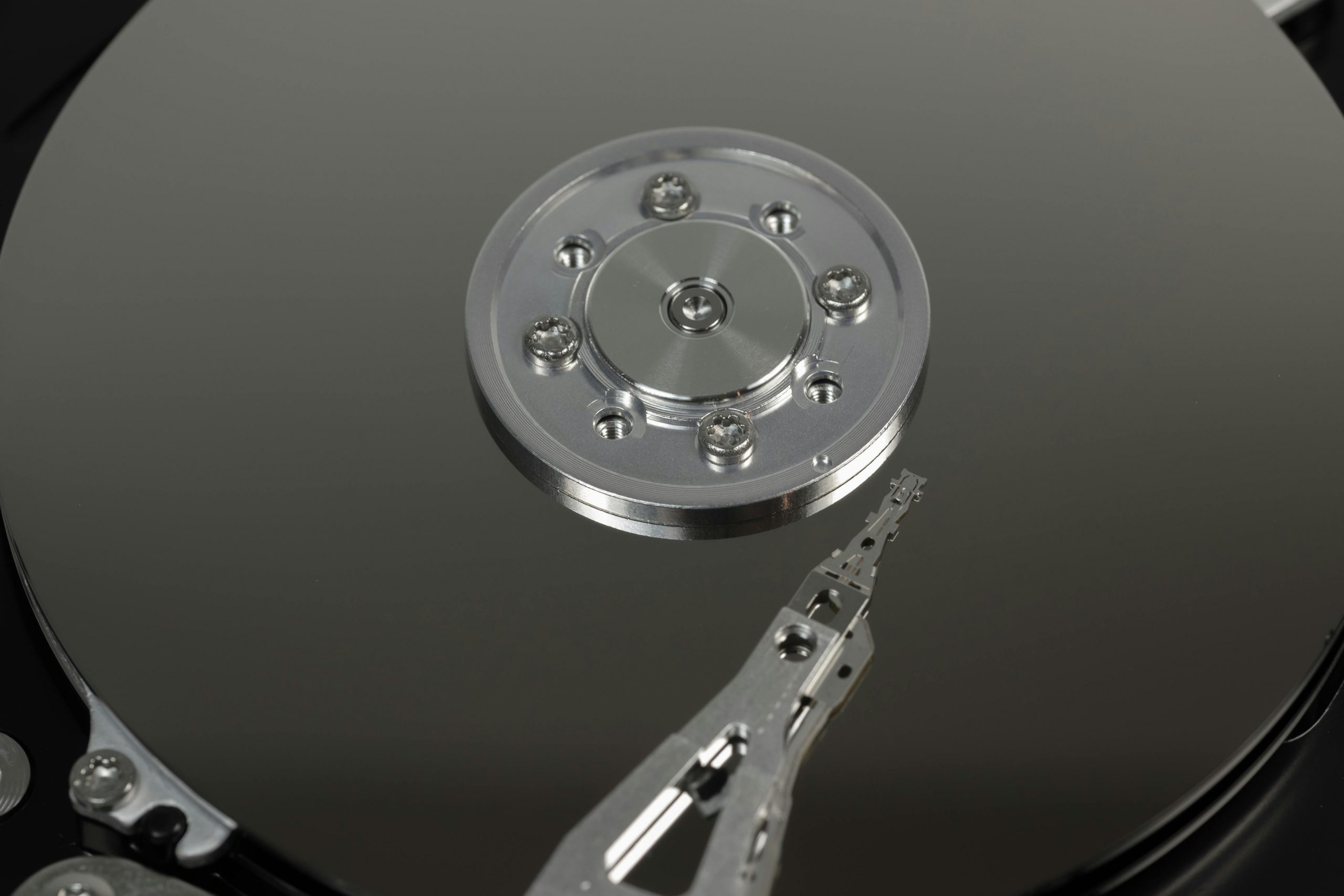
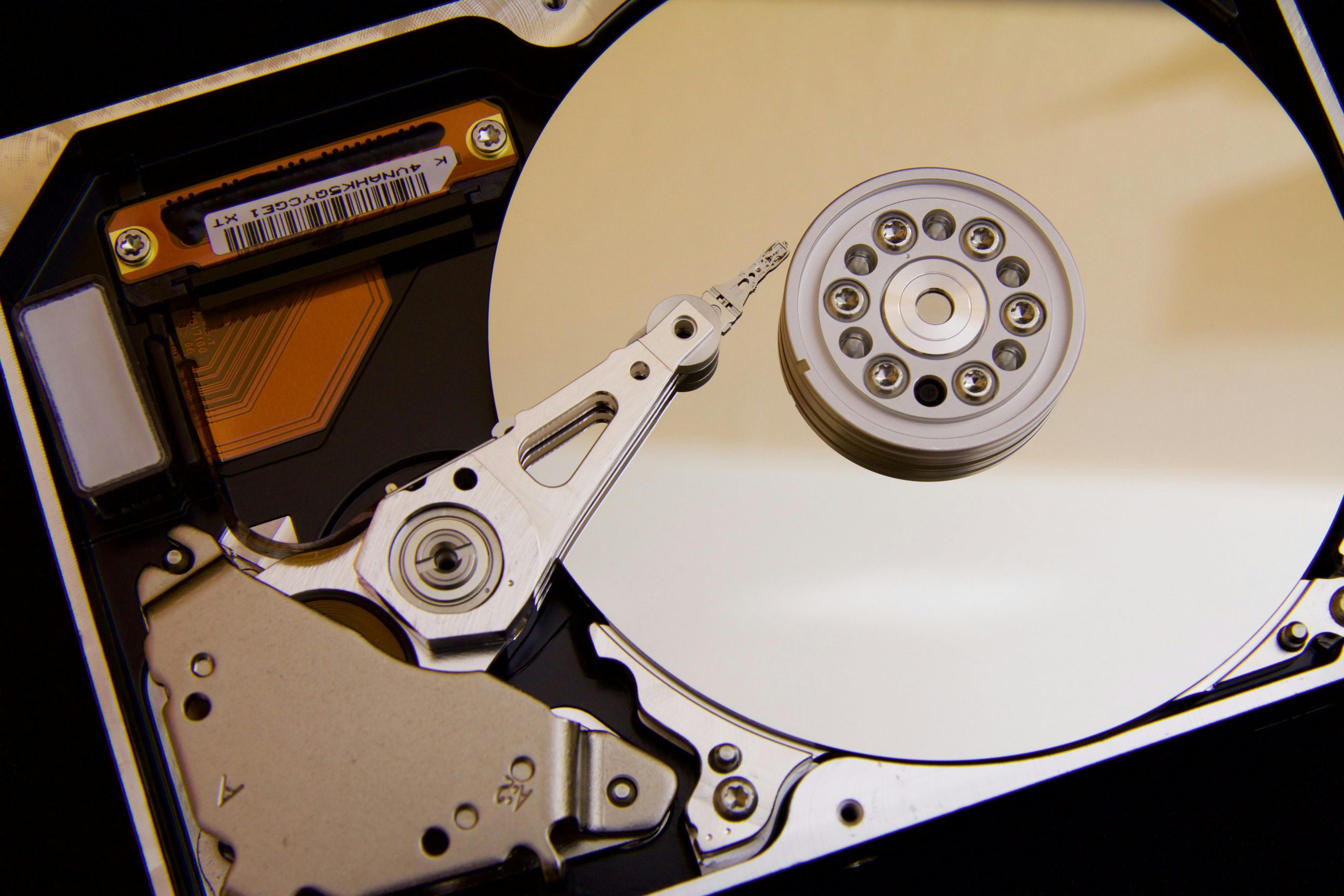
Wewnątrz każdego dysku HDD znajdują się łożyska hydrodynamiczne (FDB), w których elementem redukującym tarcie jest specjalistyczny olej lub smar. Gdy temperatura spada poniżej zera, ciecz ta drastycznie zwiększa swoją lepkość, stając się gęsta niczym smoła.

Zdaniem eksperta: Większość użytkowników myśli, że dysk jest „zamrożony” elektronicznie. Tymczasem problemem jest czysta fizyka – silnik dysku (Spindle Motor) nie ma wystarczającej siły, by przełamać opór zgęstniałego smaru i wejść na robocze 7200 obrotów na minutę.

Gdy kontroler wyśle sygnał do startu, a opór mechaniczny będzie zbyt duży, może dojść do:

  • Przegrzania i spalenia elektroniki sterującej silnikiem.
  • Zerwania uzwojeń silnika skokowego.
  • Błędnego pozycjonowania głowic, które „myślą”, że talerze kręcą się z odpowiednią prędkością.

Jak niskie temperatury wpływają na głowice i talerze?

Ryzyko „Head Crash” wzrasta proporcjonalnie do spadku temperatury, ponieważ głowice unoszą się nad talerzami na mikroskopijnej poduszce powietrznej.

Aby głowice mogły bezpiecznie „latać” nad powierzchnią magnetyczną, talerze muszą osiągnąć pełną prędkość obrotową. Jeśli przez mróz dysk kręci się zbyt wolno, siła nośna jest niewystarczająca. Głowica zamiast unosić się, zaczyna szorować po powierzchni talerza, niszcząc strukturę magnetyczną, na której zapisane są Twoje zdjęcia i dokumenty. W takiej sytuacji odzyskiwanie danych z dysków HDD staje się niezwykle skomplikowane i kosztowne.

CechaDysk HDD (Talerzowy)Dysk SSD (Półprzewodnikowy)
Elementy ruchomeTak (silnik, głowice)Nie
Wrażliwość na smaryWysoka (gęstnieją na mrozie)Brak
Ryzyko kondensacjiBardzo wysokieŚrednie (korozja styków)
Zalecana aklimatyzacjaMin. 2-3 godzinyOk. 30-60 minut

Czy wilgoć jest groźniejsza od samego mrozu?

Kondensacja to proces skraplania się pary wodnej na zimnych powierzchniach po przeniesieniu ich do ciepłego pomieszczenia.

To klasyczny „punkt rosy”. Kiedy lodowaty dysk trafia do biura, na jego talerzach i elektronice (PCB) natychmiast pojawiają się mikroskopijne krople wody. Uruchomienie urządzenia w tym stanie to prosta droga do zwarcia lub trwałego zatarcia głowic na wilgotnej nawierzchni talerza.

Zdaniem eksperta: Nigdy nie wycieraj szmatką „zaparowanego” dysku od zewnątrz z nadzieją, że to pomoże. Wilgoć osadza się przede wszystkim wewnątrz obudowy, gdzie nie masz dostępu. Jedynym ratunkiem jest czas.

Jak bezpiecznie uratować „zamrożone” dane?

Jeśli Twój sprzęt spędził noc w temperaturze poniżej zera, musisz postępować według ściśle określonych zasad, aby uniknąć konieczności profesjonalnego odzyskiwania danych z dysku HDD:

  1. Zasada 3 godzin: po wniesieniu urządzenia do domu, nie wyjmuj go z torby ani pokrowca. Pozwól mu powoli osiągnąć temperaturę pokojową. Torba ograniczy dopływ wilgotnego powietrza bezpośrednio do zimnej obudowy.
  2. Zakaz ogrzewania: pod żadnym pozorem nie kładź laptopa na grzejniku i nie używaj suszarki do włosów. Szok termiczny powoduje gwałtowne naprężenia materiałowe, które mogą doprowadzić do mikropęknięć talerzy lub uszkodzenia układów scalonych.
  3. Weryfikacja wizualna: dopiero gdy obudowa jest całkowicie sucha i ma temperaturę otoczenia, możesz spróbować uruchomić sprzęt.

Wskazówka: jeśli po uruchomieniu „rozmrożonego” dysku usłyszysz dziwne klikanie, chrobotanie lub pisk – natychmiast odłącz zasilanie. To oznaka mechanicznego uszkodzenia łożyska lub głowic. Każda kolejna sekunda pracy dysku w tym stanie bezpowrotnie niszczy szanse na skuteczne odzyskiwanie danych.

Podsumowanie

Pamiętaj, że odzyskiwanie danych z dysku twardego uszkodzonego mechanicznie przez mróz to proces wymagający ingerencji wewnątrz hermetycznej obudowy. Najlepszą ochroną jest profilaktyka – traktuj swój dysk HDD jak precyzyjny instrument, który do poprawnej pracy potrzebuje warunków zbliżonych do tych, w których sam czujesz się komfortowo.

Zdaniem eksperta: W dobie powszechności chmury i dysków SSD często zapominamy o delikatności HDD. Jeśli przechowujesz ważne archiwa na starych dyskach talerzowych, mróz jest ich największym wrogiem zaraz po upadku.

FAQ – najczęściej zadawane pytania

1. Czy zostawienie laptopa w samochodzie na mrozie psuje dysk?

Zostawienie laptopa na mrozie samo w sobie nie musi zniszczyć dysku, ale jego natychmiastowe uruchomienie po powrocie do ciepłego pomieszczenia – już tak. Głównym zagrożeniem jest gęstnienie smarów w silniku HDD oraz zjawisko kondensacji pary wodnej. Jeśli pozwolisz urządzeniu na powolną aklimatyzację (ok. 3 godziny), ryzyko uszkodzenia znacznie spada. W przypadku dysków SSD ryzyko jest mniejsze, ale wciąż istnieje problem wilgoci na elektronice.

2. Jak długo trzeba czekać przed włączeniem zimnego dysku twardego?

Zaleca się odczekanie minimum 2 do 3 godzin od momentu wniesienia urządzenia do temperatury pokojowej. Czas ten jest niezbędny, aby temperatura wewnątrz obudowy wyrównała się z otoczeniem, a wszelka wilgoć, która mogła się skroplić na talerzach lub płytce PCB, naturalnie odparowała. Pośpiech w tym przypadku jest najczęstszą przyczyną awarii, które kończą się w serwisach odzyskujących dane.

3. Czy dyski SSD są odporne na niskie temperatury?

Dyski SSD radzą sobie z zimnem znacznie lepiej niż HDD, ponieważ nie posiadają żadnych części ruchomych ani smarów. Nie grozi im zatarcie silnika czy „Head Crash”. Jednak SSD wciąż posiadają kontrolery i kości pamięci, które są wrażliwe na wilgoć powstałą w wyniku kondensacji. Nawet przy dysku SSD warto odczekać kilkadziesiąt minut, zanim podłączymy go do prądu po długim przebywaniu na mrozie.

4. Mój dysk po przyniesieniu z mrozu dziwnie klika. Co robić?

Jeśli słyszysz rytmiczne klikanie (tzw. „Click of Death”), natychmiast odłącz dysk od zasilania. Taki dźwięk zazwyczaj oznacza, że zespół głowic nie może poprawnie odczytać serwoznaczników z talerza, co może być wynikiem awarii mechanicznej wywołanej niską temperaturą. Dalsze próby uruchamiania mogą doprowadzić do porysowania powierzchni talerzy, co uniemożliwi późniejsze profesjonalne odzyskiwanie danych z dysku twardego.

5. Czy można odzyskać dane z dysku, który został zalany skroploną parą wodną?

Tak, odzyskiwanie danych z dysków HDD po zalaniu lub kondensacji jest możliwe, ale wymaga interwencji specjalisty. Kluczowe jest, aby nie próbować suszyć dysku na własną rękę (np. suszarką) i pod żadnym napięciem nie podłączać go do prądu, co mogłoby spowodować zwarcie. Ekspert w laboratorium otworzy dysk w czystej komorze, oczyści talerze z osadów i zabezpieczy elektronikę przed korozją.

6. Czy zamrażanie dysku to dobry sposób na odzyskanie danych?

To jeden z najbardziej szkodliwych mitów internetowych. Zamrażanie dysku w celu „naprawy” głowic powoduje nieodwracalną kondensację wilgoci wewnątrz obudowy i niszczy strukturę magnetyczną talerzy. Choć dekadę temu w specyficznych modelach mogło to przynieść chwilowy skutek, w nowoczesnych, gęsto upakowanych dyskach HDD jest to prosta droga do permanentnej utraty plików bez możliwości ich ratunku.

7. Jakie są objawy uszkodzenia dysku przez tzw. Cold Boot?

Najczęstsze objawy to: brak rotacji talerzy (dysk wydaje się „martwy”), charakterystyczny pisk świadczący o zablokowanym silniku, lub system operacyjny, który nie widzi urządzenia (BIOS/UEFI nie rozpoznaje ID dysku). Czasem dysk może się rozpędzić, ale system będzie działał bardzo wolno lub zgłaszał błędy I/O (wejścia/wyjścia), co sugeruje problemy z głowicami.

8. Ile kosztuje odzyskiwanie danych z dysku HDD po awarii termicznej?

Koszt jest ustalany indywidualnie, ponieważ zależy od stopnia uszkodzeń mechanicznych. Jeśli doszło do zatarcia silnika lub uszkodzenia głowic, proces musi odbyć się w laboratorium przy użyciu części zamiennych od identycznego modelu (dawcy). Ceny zazwyczaj zaczynają się od kilkuset złotych wzwyż. Profesjonalne firmy, takie jak odzyskujemydane.pl, oferują bezpłatną diagnozę, która pozwala określić szanse na sukces i dokładne koszty przed przystąpieniem do prac.
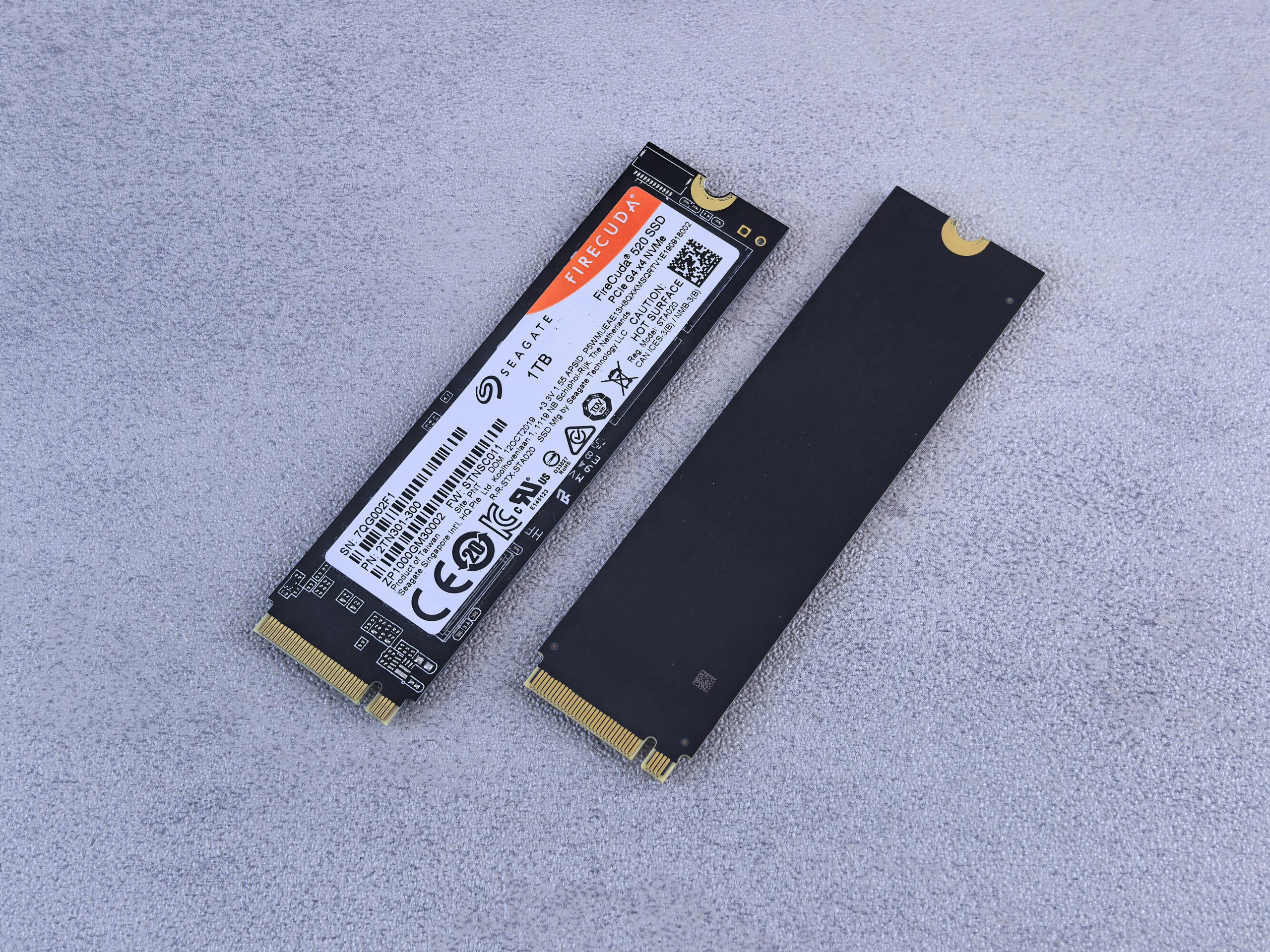
ESD – cichy zabójca Twojego pendrive’a. Dlaczego zima to najgorszy czas dla Twoich danych?

Zdejmujesz wełniany sweter, dotykasz klamki i czujesz charakterystyczne „uszczypnięcie”. To wyładowanie elektrostatyczne (ESD), które dla Ciebie jest jedynie drobnym dyskomfortem. Dla elektroniki ukrytej w Twojej kieszeni to jednak uderzenie mikro-pioruna, które może bezpowrotnie zniszczyć pliki.

Czym jest ESD i jak wpływa na pamięci przenośne?

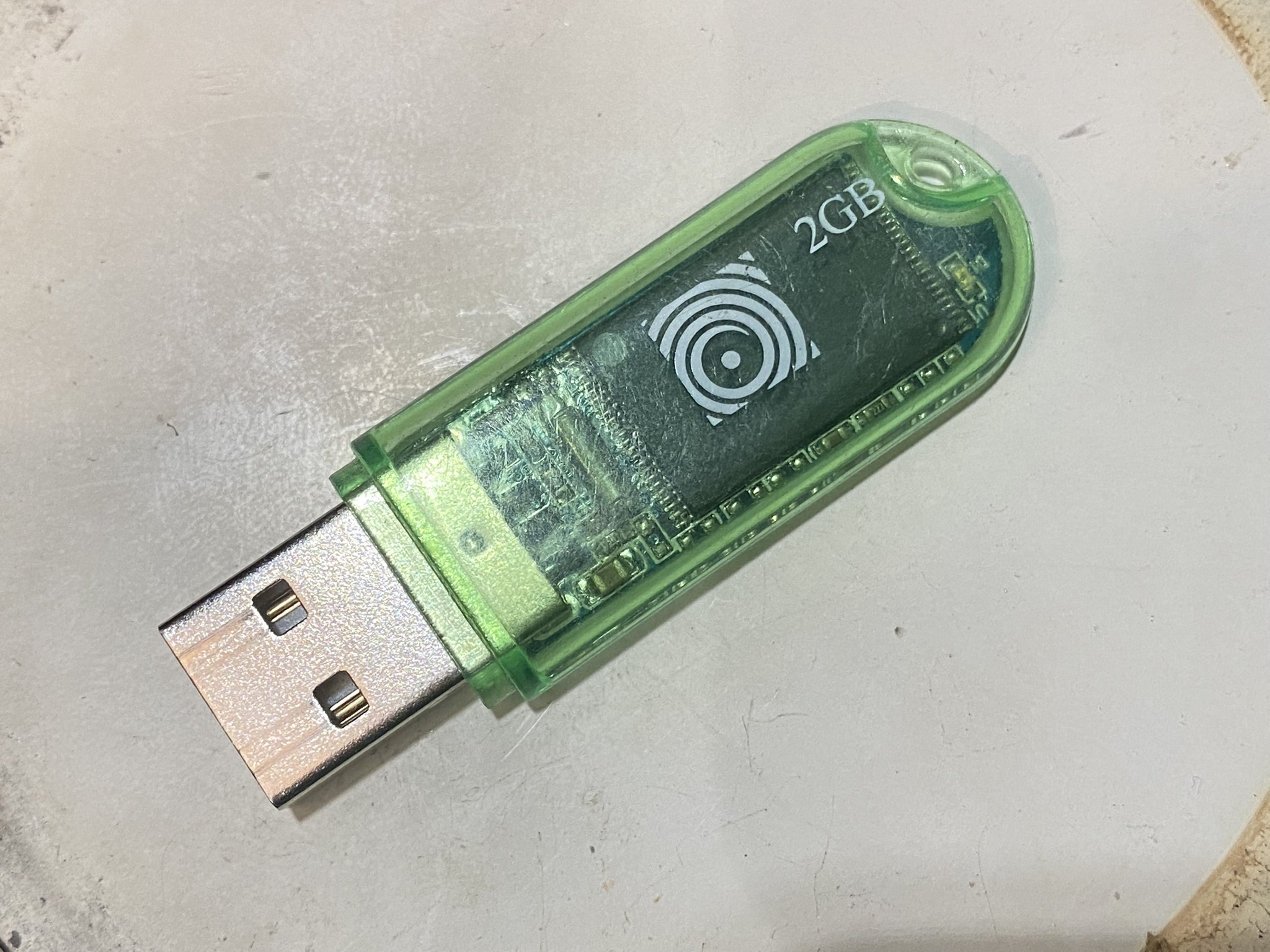
Wyładowanie elektrostatyczne (ESD) to nagły przepływ prądu między dwoma obiektami o różnych potencjałach elektrycznych. W przypadku pendrive’a wysokie napięcie przeskakujące z palca na złącze USB może fizycznie wypalić mikroskopijne ścieżki w kontrolerze lub kości pamięci NAND. Skutkuje to natychmiastową blokadą dostępu do plików i koniecznością wizyty w profesjonalnym serwisie.

Dlaczego zimą „kopie” mocniej?

Zimą ryzyko uszkodzenia elektroniki przez ESD wzrasta ze względu na niską wilgotność powietrza w ogrzewanych pomieszczeniach. Suche powietrze działa jak izolator, który pozwala ładunkom elektrycznym gromadzić się na naszym ciele zamiast sukcesywnie się rozpraszać.

Kiedy chodzisz po dywanie w biurze lub pocierasz kurtką o fotel samochodowy, Twoje ciało staje się chodzącym kondensatorem. Napięcie, które generujesz, może sięgać nawet 30 000 V. Choć natężenie prądu jest niskie i nie robi Ci krzywdy, to dla miniaturowych tranzystorów wewnątrz pamięci flash jest to dawka śmiertelna. Statystyki pokazują, że odzyskiwanie danych z pendrive uszkodzonego elektrycznie jest najczęstszą usługą serwisową właśnie w miesiącach zimowych.

Zdaniem eksperta: Największym wrogiem elektroniki nie jest mróz na zewnątrz, ale suche, przegrzane powietrze wewnątrz budynków. Utrzymywanie wilgotności na poziomie 40-50% drastycznie zmniejsza szansę na przeskoczenie iskry przy wkładaniu nośnika do portu USB.

Co dzieje się wewnątrz pendrive’a podczas wyładowania?

Podczas ESD dochodzi do przebicia dielektryka, czyli warstwy izolacyjnej wewnątrz układów scalonych, co powoduje trwałe zwarcie. Wysokie napięcie niszczy kontroler – mały procesor zarządzający ruchem danych – co sprawia, że komputer przestaje widzieć urządzenie.

Pendrive to nie tylko „pudełko na zdjęcia”. To skomplikowany system, w którym dane są zapisywane w komórkach o rozmiarach mierzonych w nanometrach. Iskra przebijająca obudowę celuje prosto w najsłabsze ogniwo. Jeśli kontroler zostanie „usmażony”, standardowe programy do naprawy plików nie pomogą. W takich sytuacjach odzyskiwanie danych wymaga wylutowania kości pamięci i odczytu ich zawartości na specjalistycznym programatorze.

CechaNormalna pracaWyładowanie ESD
Napięcieok. 5V (standard USB)od 3 000V do 30 000V
Stan kontroleraAktywny / ZarządzającyPrzebity / Spalony
Dostępność danychNatychmiastowaBrak (wymagany serwis)

Czy istnieją domowe sposoby na odzyskiwanie danych z pendrive?

Domowe metody, takie jak mrożenie nośnika czy przemywanie go alkoholem, w przypadku uszkodzeń elektrycznych są nieskuteczne i niebezpieczne. Fizycznie zniszczony tranzystor nie naprawi się pod wpływem niskiej temperatury, a kondensacja pary wodnej po wyjęciu z zamrażarki może dobić resztę elektroniki.

Jeśli po dotknięciu pendrive’a poczułeś iskrę, a system operacyjny wyświetla komunikat „Nie rozpoznano urządzenia USB”, zaprzestań kolejnych prób podłączania go do portu. Każda taka próba może pogłębić degradację komórek pamięci. W przypadku nośników zewnętrznych sprawa wygląda podobnie – odzyskiwanie danych z dysków zewnętrznych po spięciu często wymaga wymiany elektroniki dysku (PCB) i adaptacji oprogramowania układowego, co w domu jest niewykonalne.

Zdaniem eksperta: Jeśli pendrive zawiera krytyczne dokumenty, nie ufaj internetowym „sztuczkom”. Każde podpięcie spalonego nośnika do prądu generuje ciepło, które może trwale zniszczyć strukturę krzemową kości NAND, czyniąc dane nieodwracalnymi.

Jak chronić swoje dane przed cichym zabójcą?

Ochrona przed ESD polega na wyrównywaniu potencjałów i stosowaniu odpowiednich materiałów izolacyjnych. To proste nawyki, które mogą uratować zawartość Twojego cyfrowego archiwum.

Oto złote zasady BHP dla Twojej elektroniki:

  1. Zasada dotyku: zanim wepniesz pendrive lub kabel do komputera, dotknij dłonią metalowej obudowy komputera lub kaloryfera. Pozwoli to bezpiecznie „odprowadzić” ładunek z Twojego ciała.
  2. Etui antystatyczne: nie noś pendrive’a luzem w kieszeni spodni z syntetycznych materiałów. Używaj małych etui, które tworzą barierę dla ładunków.
  3. Backup to podstawa: nawet najlepsze zabezpieczenia zawodzą. Odzyskiwanie danych z dysku zewnętrznego jest procesem kosztownym, dlatego regularna kopia zapasowa w chmurze lub na drugim nośniku to najtańsza polisa ubezpieczeniowa.

Zdaniem eksperta: Kupując pendrive, wybieraj te w metalowych obudowach. Często lepiej odprowadzają ładunek na masę gniazda USB, zanim ten dotrze do wrażliwych pinów danych.

Podsumowanie: lepiej zapobiegać niż tracić

Elektronika jest niezwykle delikatna, a zima to poligon doświadczalny dla jej wytrzymałości. Pamiętaj, że mała iskra wystarczy, by unieruchomić Twoje archiwum zdjęć czy ważne projekty firmowe. Jeśli jednak dojdzie do awarii, pamiętaj, że profesjonalne odzyskiwanie danych w wielu przypadkach pozwala na przywrócenie 100% informacji, o ile nośnik nie był poddawany ryzykownym „domowym naprawom”.

Chcesz sprawdzić, czy Twoje dane są bezpieczne? Zapraszamy do kontaktu z naszymi specjalistami na odzyskujemydane.pl – pomożemy Ci ocenić stan Twojego nośnika.

FAQ – najczęściej zadawane pytania

1. Czy pendrive może się zepsuć od samego leżenia w zimie?

Sam mróz zazwyczaj nie niszczy danych zapisanych na pendrive, o ile nie dochodzi do ekstremalnych wahań temperatur powodujących kondensację wilgoci. Problemem nie jest niska temperatura, lecz zjawiska towarzyszące zimie – głównie bardzo suche powietrze w pomieszczeniach. To ono sprzyja gromadzeniu się ładunków elektrostatycznych na naszym ciele. Jeśli zimny pendrive zostanie nagle wpięty do gniazda przez osobę „naelektryzowaną”, ryzyko przeskoku iskry i spalenia kontrolera drastycznie wzrasta.

2. Jak rozpoznać, że mój pendrive został uszkodzony przez przepięcie lub ESD?

Najczęstszym objawem jest całkowity brak reakcji komputera po włożeniu nośnika do portu USB. System może wyświetlić komunikat „Nie rozpoznano urządzenia” lub „Urządzenie ma awarię”. W niektórych przypadkach obudowa pendrive’a staje się bardzo gorąca w kilka sekund po podłączeniu. Jeśli czujesz zapach spalenizny lub zauważysz, że dioda na obudowie nawet nie mignęła, prawdopodobnie doszło do uszkodzenia elektroniki sterującej.

3. Ile kosztuje odzyskiwanie danych z pendrive po spięciu?

Cena za odzyskiwanie danych z pendrive zależy od stopnia uszkodzenia. Jeśli spalony jest tylko bezpiecznik lub proste elementy pasywne, koszt jest niższy. Jednak w przypadku przebicia kontrolera, konieczne jest zastosowanie metody Chip-Off (wylutowanie kości pamięci i odczyt bezpośredni), co wymaga specjalistycznego sprzętu i wiedzy. Dokładną wycenę zawsze poprzedza bezpłatna lub niskokosztowa diagnoza w profesjonalnym laboratorium.

4. Czy odzyskiwanie danych z dysku zewnętrznego po wyładowaniu jest możliwe?

Tak, zazwyczaj jest to możliwe, ale procedura różni się od tej stosowanej przy pendrive’ach. W dyskach HDD wyładowanie często niszczy elektronikę zewnętrzną (PCB) lub przedwzmacniacz znajdujący się na bloku głowic wewnątrz hermetycznej obudowy. Wymaga to pracy w komorze laminarnej i transplantacji części z identycznego modelu dawcy. W przypadku dysków SSD proces przypomina odzyskiwanie z pendrive, gdzie kluczowe jest obejście uszkodzonego kontrolera.

5. Czy mogę bezpiecznie używać pendrive’a, który „kopnął” mnie prądem, ale nadal działa?

Możesz, ale powinieneś zachować ogromną czujność. Takie wyładowanie mogło spowodować tzw. uszkodzenie utajone. Oznacza to, że struktura krzemowa została nadwyrężona i może zawieść w najmniej oczekiwanym momencie, np. za tydzień lub miesiąc. Jeśli Twój nośnik „przeżył” uderzenie ESD, natychmiast skopiuj z niego ważne pliki na inny nośnik i rozważ wymianę pendrive’a na nowy, aby uniknąć stresu w przyszłości.

6. Czy porty USB w laptopie są chronione przed ESD?

Większość nowoczesnych laptopów posiada podstawowe zabezpieczenia w postaci diod TVS, które mają za zadanie przejąć nadmiarowe napięcie. Nie są one jednak niezawodne. Silne wyładowanie może „przebić się” przez te zabezpieczenia, niszcząc nie tylko pendrive, ale i mostek południowy na płycie głównej komputera. Dlatego zawsze bezpieczniej jest wyrównać swój potencjał, dotykając metalowego elementu, zanim podłączymy jakiekolwiek akcesorium.

7. Dlaczego odzyskiwanie danych z dysków zewnętrznych SSD jest trudniejsze niż z HDD?

W dyskach SSD dane są rozproszone po wielu kościach pamięci, a kontroler stosuje skomplikowane algorytmy (np. Wear Leveling), które ciągle zmieniają fizyczną lokalizację plików. Gdy kontroler ulegnie awarii z powodu przepięcia, musimy nie tylko odczytać same kości, ale też „odtworzyć” algorytm pracy kontrolera, co przypomina układanie gigantycznych puzzli bez obrazka wzorcowego. W dyskach HDD struktura zapisu jest znacznie bardziej liniowa.

8. Czy noszenie pendrive’a przy kluczach zwiększa ryzyko utraty danych?

Tak, z dwóch powodów. Po pierwsze, metalowe klucze mogą mechanicznie uszkodzić wtyk USB lub zarysować piny. Po drugie, klucze i tarcie w kieszeni mogą sprzyjać gromadzeniu ładunków elektrostatycznych. Jeśli dodatkowo nosisz ubrania z poliestru lub wełny, ryzykujesz, że przy próbie wyjęcia pendrive’a dojdzie do przeskoku iskry bezpośrednio na piny danych. Najlepiej przechowywać nośnik w dedykowanym, antystatycznym etui lub chociaż w małym woreczku strunowym.

SSD w trybie „Read Only” – Twój dysk właśnie przeszedł na emeryturę (i ratuje Ci skórę)

Wyobraź sobie, że pracujesz nad ważnym projektem, chcesz zapisać zmiany, a system wyświetla suchy komunikat: „Dysk jest zabezpieczony przed zapisem”. Restart nie pomaga, a próba usunięcia zbędnego folderu kończy się fiaskiem, choć Twoje zdjęcia i dokumenty wciąż dają się otworzyć. To nie jest złośliwość oprogramowania, lecz krytyczny moment w życiu Twojego nośnika, który właśnie podjął decyzję o przejściu w tryb „tylko do odczytu”.

Czym jest tryb Read Only w dysku SSD?

Tryb Read Only w dyskach SSD to awaryjny mechanizm bezpieczeństwa wbudowany w oprogramowanie układowe (firmware), który blokuje możliwość zapisywania nowych danych po wykryciu krytycznego zużycia komórek pamięci lub awarii kontrolera. Jego celem jest ochrona istniejących plików przed bezpowrotną utratą, umożliwiając użytkownikowi ich bezpieczne skopiowanie na inny nośnik.

Dlaczego SSD nagle mówi „dość”?

Zużycie dysku SSD wynika z fizycznych ograniczeń pamięci flash NAND, która posiada limit cykli programowania i kasowania (P/E), po przekroczeniu którego komórki tracą zdolność do przechowywania ładunku elektrycznego.

Kiedy kontroler zauważy, że liczba uszkodzonych bloków (Bad Blocks) wyczerpała pulę zapasową, aktywuje blokadę zapisu. To inteligentna reakcja obronna. Gdyby dysk pozwolił na dalszy zapis w uszkodzonych obszarach, struktura plików mogłaby ulec rozsypce, co drastycznie utrudniłoby odzyskiwanie danych z dysku SSD.

Zdaniem eksperta: Tryb Read Only to „ostatnie tchnienie” elektroniki. Dysk komunikuje Ci: „Wiem, że umieram, więc nie pozwalam Ci nic zmieniać, żebyś zdążył zabrać swoje rzeczy”. To luksus, którego nie miały stare dyski HDD, po prostu przestające kręcić talerzami.

Jak rozpoznać, że to koniec cyklu życia nośnika?

Objawy zużycia SSD to przede wszystkim komunikaty o ochronie przed zapisem, znikanie plików po restarcie komputera (mimo pozornego sukcesu przy kopiowaniu) oraz drastyczne spowolnienie działania systemu.

Jeśli podejrzewasz awarię, sprawdź parametry S.M.A.R.T. za pomocą darmowych narzędzi (np. CrystalDiskInfo). Zwróć uwagę na:

  1. Percentage Used – wskazuje stopień zużycia przewidziany przez producenta.
  2. Available Spare – jeśli wartość spadnie poniżej progu krytycznego, blokada jest blisko.
  3. Media and Data Integrity Errors – liczba błędów, których kontroler nie zdołał skorygować.

Co robić, a czego unikać w trybie tylko do odczytu?

W momencie przejścia dysku w tryb Read Only należy natychmiast zaprzestać prób naprawy programowej i skupić się wyłącznie na migracji najważniejszych plików na nowy nośnik lub do chmury.

Zasady bezpiecznego ratowania danych:

  • Kopiuj, nie wycinaj: używaj klasycznej funkcji kopiowania. Wycinanie wymaga zapisu (usunięcia znacznika pliku), co na zablokowanym dysku i tak się nie uda, a może zawiesić proces.
  • Unikaj formatowania: próba wymuszenia formatu lub użycie komendy diskpart clean może ostatecznie „dobić” kontroler, czyniąc odzyskiwanie danych niemożliwym nawet dla profesjonalistów.
  • Nie instaluj narzędzi naprawczych: Programy obiecujące „naprawę bad sektorów” na SSD to mit – fizycznie zużytej komórki nie da się zregenerować kodem.

Wskazówka: jeśli dysk jest systemowy, nie restartuj komputera wielokrotnie. Każdy rozruch to setki operacji odczytu, które obciążają dogorywający kontroler. Podepnij go jako drugi napęd do innego sprawnego komputera.

Czy da się „odblokować” zużyty dysk SSD?

Fizyczne odblokowanie dysku SSD, który przeszedł w tryb Read Only z powodu zużycia komórek pamięci, jest niemożliwe, ponieważ blokada jest wpisana na stałe w strukturę logiczną procesora dysku.

W 95% przypadków jest to proces nieodwracalny. Istnieją rzadkie sytuacje, gdy tryb ten wywołany jest błędem w oprogramowaniu układowym (firmware bug), co czasem udaje się naprawić aktualizacją, ale w przypadku starszych nośników ryzyko utraty dostępu podczas aktualizacji jest zbyt wysokie. Jeśli dane są cenne, lepiej nie ryzykować i wybrać profesjonalne odzyskiwanie danych z dysków SSD.

CechaZużyty SSD (Read Only)Uszkodzony HDD (S.M.A.R.T. Warning)
Dostęp do plikówZazwyczaj możliwy (tylko odczyt)Utrudniony (spowolnienia, stukanie)
Możliwość naprawyBrak (fizyczne zużycie chemiczne)Czasem możliwa wymiana elektroniki
Ryzyko nagłej śmierciBardzo wysokieWysokie

Podsumowanie i profilaktyka

SSD nie ostrzega głośnym chrobotaniem. On odchodzi w absolutnej ciszy. Regularne monitorowanie stanu zdrowia nośnika i posiadanie kopii zapasowej to jedyne skuteczne metody ochrony. Pamiętaj, że odzyskiwanie danych z dysku SSD jest znacznie bardziej skomplikowane niż w przypadku dysków talerzowych ze względu na szyfrowanie i funkcję TRIM.

Zdaniem eksperta: Nie traktuj SSD jako wiecznego magazynu. Jeśli Twój dysk ma więcej niż 5 lat lub intensywnie na nim pracujesz (np. montaż wideo), zacznij traktować go z ograniczonym zaufaniem, nawet jeśli system twierdzi, że wszystko jest w porządku.

Chcesz sprawdzić stan swojego nośnika lub potrzebujesz pomocy z dostępem do plików? Skontaktuj się z naszymi ekspertami od odzyskiwania danych, zanim Twój dysk całkowicie zamilknie.

FAQ – najczęstsze pytania o awarie SSD

1. Czy da się sformatować dysk SSD w trybie Read Only?

W większości przypadków nie. Próba formatowania zakończy się błędem „Dysk jest chroniony przed zapisem”. Nawet jeśli proces pozornie przejdzie do końca, po odświeżeniu okna zobaczysz stare dane. Wynika to z faktu, że kontroler odrzuca każdą komendę zmieniającą stan komórek pamięci, aby chronić ich zawartość przed rozpadem.

2. Czy odzyskiwanie danych z dysku SSD, który jest w trybie tylko do odczytu, jest drogie?

Jeśli dysk wciąż pozwala na swobodne kopiowanie plików przez Eksplorator plików, koszt jest zerowy – możesz to zrobić sam. Problem zaczyna się, gdy kontroler ulegnie całkowitej awarii i przestanie zgłaszać się w systemie. Wtedy profesjonalne odzyskiwanie danych wymaga użycia specjalistycznych translatorów i technologii PC-3000, co generuje koszty zależne od modelu kontrolera.

3. Dlaczego mój nowy dysk SSD nagle przeszedł w tryb tylko do odczytu?

Jeśli dysk jest nowy, prawdopodobnie nie chodzi o zużycie komórek (P/E cycles), lecz o wadę fabryczną lub błąd firmware. W takim przypadku należy niezwłocznie skopiować dane i skorzystać z gwarancji producenta. Nie próbuj go naprawiać na własną rękę, gdyż może to zostać uznane za ingerencję w urządzenie.

4. Czy funkcja TRIM wpływa na odzyskiwanie danych z dysków SSD?

Tak, i to negatywnie. TRIM informuje SSD, które bloki danych nie są już używane przez system i mogą zostać wyczyszczone. W przypadku przypadkowego usunięcia plików na sprawnym SSD, TRIM sprawia, że dane znikają niemal natychmiast. Jednak w trybie Read Only funkcja ta jest zazwyczaj blokowana wraz z innymi operacjami zapisu, co paradoksalnie pomaga uratować pliki.

5. Jak zdjąć ochronę przed zapisem z pendrive lub SSD?

Jeśli blokada nie wynika z fizycznego zużycia, można spróbować zmienić atrybuty w rejestrze Windows (WriteProtect w kluczu StorageDevicePolicies) lub użyć komendy attributes disk clear readonly w programie diskpart. Jeśli jednak te metody zawiodą, masz 99% pewności, że to sprzętowa blokada kontrolera sygnalizująca koniec życia nośnika.

6. Czy chłodzenie dysku SSD wpływa na jego żywotność?

Tak, wysokie temperatury przyspieszają degradację komórek pamięci NAND. Dyski NVMe, które osiągają bardzo wysokie temperatury podczas pracy, powinny posiadać radiatory. Przegrzewanie się kontrolera może doprowadzić do błędów zapisu, które firmware zinterpretuje jako trwałe uszkodzenie i przedwcześnie przełączy dysk w tryb Read Only.

7. Ile cykli zapisu wytrzymuje przeciętny dysk SSD?

Zależy to od typu kości (SLC, MLC, TLC, QLC). Najpopularniejsze dyski TLC wytrzymują od 3 000 do 5 000 cykli zapisu na każdą komórkę. Producenci określają to parametrem TBW (Total Bytes Written). Po przekroczeniu tej wartości dysk ma prawo przejść w tryb emerytalny, choć wiele nowoczesnych jednostek potrafi znacznie przekroczyć te deklaracje.

8. Co jest bezpieczniejsze dla danych: HDD czy SSD?

Oba rozwiązania mają wady i zalety. SSD jest odporne na wstrząsy mechaniczne, ale trudniejsze w odzyskiwaniu danych po awarii elektroniki. HDD ostrzega przed awarią dźwiękami, co daje czas na reakcję, ale jest bardzo delikatne. Najbezpieczniejszą opcją jest zawsze posiadanie kopii zapasowej w dwóch różnych miejscach (zasada 3-2-1).

Twój NAS Cię oszukuje? Dlaczego RAID 1 to nie backup i jak naprawdę chronić dane

Większość użytkowników kupuje serwer NAS z dwiema zatokami, konfiguruje RAID 1 i oddycha z ulgą, wierząc, że ich cyfrowe życie jest bezpieczne. To niebezpieczne złudzenie, które często kończy się kosztowną wizytą w profesjonalnym serwisie. Mirroring chroni jedynie przed awarią mechaniczną jednego dysku, pozostawiając Twoje pliki bezbronne wobec dziesiątek innych zagrożeń.

Czy RAID 1 wystarczy do ochrony danych?

Nie, RAID 1 nie jest formą backupu, lecz mechanizmem zapewniającym ciągłość pracy (redundancję). Podczas gdy backup to niezależna kopia plików przechowywana w innym miejscu, RAID 1 jedynie powiela operacje zapisu na dwa dyski w czasie rzeczywistym. Jeśli przypadkowo usuniesz plik, zainfekujesz system wirusem lub nastąpi awaria kontrolera, dane znikną z obu nośników jednocześnie.

Czym właściwie jest RAID 1?

RAID 1, zwany lustrzanym (mirroring), to technologia polegająca na jednoczesnym zapisywaniu tych samych informacji na dwóch fizycznych dyskach twardych. Jej głównym celem jest zapewnienie dostępności danych w przypadku awarii jednego z nośników bez przerywania pracy systemu.

Wyobraź sobie, że piszesz list przez kalkę. Masz dwa identyczne arkusze, ale jeśli wylejesz atrament na oryginał, plama pojawi się również na kopii. Tak właśnie działa RAID 1. To świetne rozwiązanie dla firm, które nie mogą pozwolić sobie na przestój, ale fatalna strategia, jeśli traktujesz to jako jedyne zabezpieczenie.

Zdaniem eksperta:

Pamiętaj, że kontroler RAID to też elektronika. Jeśli on ulegnie awarii lub „zgłupieje”, może zapisać śmieciowe dane na obu dyskach naraz, czyniąc mirror bezużytecznym.

Dlaczego RAID 1 nie chroni przed utratą plików?

System RAID 1 replikuje każdą zmianę w systemie plików natychmiastowo, co oznacza, że błędy logiczne, wirusy i pomyłki użytkownika są powielane na obu dyskach. Nie oferuje on mechanizmu przywracania poprzednich wersji plików ani ochrony przed czynnikami zewnętrznymi niszczącymi całe urządzenie.

Istnieje „wielka trójka” zagrożeń, przy których Twój drogi NAS z RAID 1 jest całkowicie bezradny:

  1. Błąd ludzki: przypadkowe kliknięcie „Usuń” na ważnym folderze skutkuje jego natychmiastowym zniknięciem z obu dysków. RAID lojalnie wykona Twoje polecenie zniszczenia danych.
  2. Ransomware: wirusy szyfrujące traktują macierz RAID jako jeden wolumen. Zaszyfrowanie plików na jednym dysku oznacza automatyczne zaszyfrowanie ich na drugim.
  3. Przepięcia i katastrofy: NAS to jedno urządzenie wpięte do jednego gniazdka. Skok napięcia, pożar czy zalanie niszczą oba dyski jednocześnie, niezależnie od tego, jak bardzo są „lustrzane”.

Jak działa złota zasada 3-2-1 w praktyce?

Reguła 3-2-1 to fundament bezpiecznego przechowywania danych, zakładający posiadanie 3 kopii plików na co najmniej 2 różnych nośnikach, z czego 1 kopia musi znajdować się fizycznie poza główną lokalizacją.

Stosując tę metodę, drastycznie ograniczasz ryzyko trwałej utraty informacji. Zobacz, jak to powinno wyglądać:

ZasadaPrzykładowe rozwiązaniePrzed czym chroni?
3 kopie danychOryginał + Backup lokalny + ChmuraCałkowita utrata dostępu
2 różne nośnikiDysk w PC + Serwer NASAwaria konkretnego urządzenia
1 poza domemChmura lub dysk u rodzinyPożar, kradzież, powódź

Jak mądrze połączyć NAS z prawdziwym backupem?

Skuteczny system ochrony danych wykorzystuje NAS jako centralny punkt składowania, który jest następnie automatycznie kopiowany na zewnętrzne zasoby (chmura, dyski USB) oraz zabezpieczony migawkami (snapshots).

Sam serwer NAS posiada narzędzia, które czynią go potężnym sojusznikiem, o ile wiesz, jak ich użyć.

  • Włącz Snapshoty (Migawki): jeśli Twój NAS obsługuje system plików BTRFS, konfiguracja migawek pozwoli Ci „cofnąć czas” po ataku wirusa lub błędzie. To jak punkty przywracania systemu.
  • Zewnętrzny dysk USB: podłączaj dysk raz w tygodniu, wykonaj kopię i… odłącz go. Fizyczne odseparowanie nośnika od prądu i sieci to najlepsza obrona przed przepięciami i hakerami.
  • Chmura hybrydowa: akonfiguruj NAS, aby automatycznie wysyłał najważniejsze dokumenty do chmury (np. C2, Backblaze). To Twoja polisa ubezpieczeniowa na wypadek kradzieży sprzętu.

Wskazówka: nigdy nie trzymaj dysku do backupu USB na stałe wpiętego do serwera NAS. W razie uderzenia pioruna, impuls elektryczny przejdzie po kablu i spali oba urządzenia.

Czy Twoja strategia przetrwa próbę ognia?

RAID 1 to wygoda i brak przestojów w pracy, ale tylko prawdziwy backup daje spokój ducha. Jeśli dziś Twój NAS przestałby działać, a domowe biuro spłonęło – co by Ci zostało? Jeśli odpowiedź brzmi „nic”, czas wdrożyć zasadę 3-2-1.

Zdaniem eksperta:

Testuj swój backup! Raz na kwartał spróbuj odczytać pliki z dysku zewnętrznego lub chmury. Backup, którego nie da się odtworzyć, w rzeczywistości nie istnieje.

Sprawdź konfigurację swoich urządzeń już dzisiaj. A jeśli zdarzyło Ci się już stracić ważne pliki mimo posiadania NAS-a, podziel się swoją historią w komentarzach – Twoje doświadczenie może uratować czyjeś dane.

FAQ – najczęściej zadawane pytania

1. Czy RAID 1 chroni przed awarią dysku?

Tak, RAID 1 zapewnia ochronę przed fizyczną awarią jednego z dwóch dysków w macierzy. W takim scenariuszu system nadal działa, a dane są dostępne z drugiego sprawnego nośnika. Należy jednak niezwłocznie wymienić uszkodzony komponent i przeprowadzić proces odbudowy macierzy (rebuild), ponieważ do czasu jego zakończenia dane nie są chronione przed kolejną awarią.

2. Jaka jest różnica między RAID a backupem?

RAID to technologia poprawiająca wydajność lub odporność systemu na awarie sprzętowe „tu i teraz” (redundancja). Backup to proces tworzenia niezależnych kopii danych w celu ich przywrócenia z konkretnego punktu w czasie. RAID chroni przed przestojem w pracy, natomiast backup chroni przed utratą danych wynikającą z błędów ludzkich, wirusów, kradzieży czy awarii logicznych.

3. Czy dysk zewnętrzny USB jest lepszy niż NAS?

Żadne z tych urządzeń nie jest „lepsze” samo w sobie – pełnią inne role. NAS jest idealny do bieżącej pracy i współdzielenia plików, natomiast dysk USB doskonale sprawdza się jako nośnik backupu typu „cold storage” (po odłączeniu). Najbezpieczniejszym rozwiązaniem jest używanie obu: NAS-a do pracy i dysku USB do regularnego archiwizowania kopii zapasowych.

4. Co zrobić, gdy macierz RAID 1 ulegnie awarii?

Jeśli macierz RAID 1 przestaje być widoczna lub oba dyski wykazują błędy, najważniejszą zasadą jest powstrzymanie się od dalszych prób naprawy na własną rękę (np. wymuszonego odbudowywania lub używania narzędzi typu „chkdsk”). Należy odłączyć zasilanie i skonsultować się z profesjonalnym laboratorium odzyskiwania danych, aby uniknąć trwałego nadpisania sektorów.

5. Czy chmura może zastąpić serwer NAS?

Chmura może zastąpić NAS-a w zakresie przechowywania plików, ale wiąże się to z zależnością od szybkości łącza internetowego oraz kosztami subskrypcji przy dużych ilościach danych. Optymalnym modelem dla bezpieczeństwa jest model hybrydowy: NAS w domu do szybkiego dostępu lokalnego i chmura jako trzecia kopia bezpieczeństwa (poza lokalizacją) dla najbardziej krytycznych zasobów.

6. Jakie są najczęstsze przyczyny utraty danych z RAID 1?

Najczęstsze przyczyny to błędy użytkownika (przypadkowe skasowanie), ataki Ransomware, awarie kontrolera RAID (który uszkadza strukturę plików na obu dyskach) oraz przepięcia elektryczne. Często zdarza się również sytuacja, w której jeden dysk psuje się niezauważalnie, a użytkownik dowiaduje się o tym dopiero, gdy zawiedzie drugi nośnik.

7. Ile kosztuje odzyskiwanie danych z macierzy RAID?

Koszt odzyskiwania danych z RAID zależy od rodzaju uszkodzenia (logiczne czy mechaniczne) oraz liczby dysków w macierzy. W przypadku RAID 1 ceny są zazwyczaj niższe niż w rozbudowanych systemach RAID 5 czy 6, ale wciąż wymagają specjalistycznego sprzętu i wiedzy. Dokładną wycenę można uzyskać dopiero po profesjonalnej diagnozie nośników w laboratorium.

8. Czy snapshoty na NAS to to samo co backup?

Snapshoty (migawki) są świetnym narzędziem ochrony przed błędami logicznymi i wirusami, ponieważ pozwalają wrócić do stanu plików sprzed ataku. Nie są jednak pełnym backupem, ponieważ fizycznie znajdują się na tych samych dyskach co dane źródłowe. Jeśli serwer NAS zostanie skradziony lub ulegnie spaleniu, snapshoty przepadną razem z danymi.

HDD czy SSD – z którego nośnika łatwiej odzyskać dane i dlaczego

 
 Utrata danych potrafi zaskoczyć niezależnie od tego, czy korzystamy z tradycyjnego dysku talerzowego, czy nowoczesnego SSD. Choć oba nośniki służą do tego samego celu, różnią się konstrukcją, sposobem zapisu informacji i reakcją na awarie. Te różnice sprawiają, że proces odzyskiwania danych wygląda zupełnie inaczej w przypadku HDD i SSD. Zrozumienie tych mechanizmów pozwala lepiej ocenić swoje szanse i uniknąć decyzji, które mogłyby je znacząco ograniczyć.

Różnice konstrukcyjne między HDD a SSD

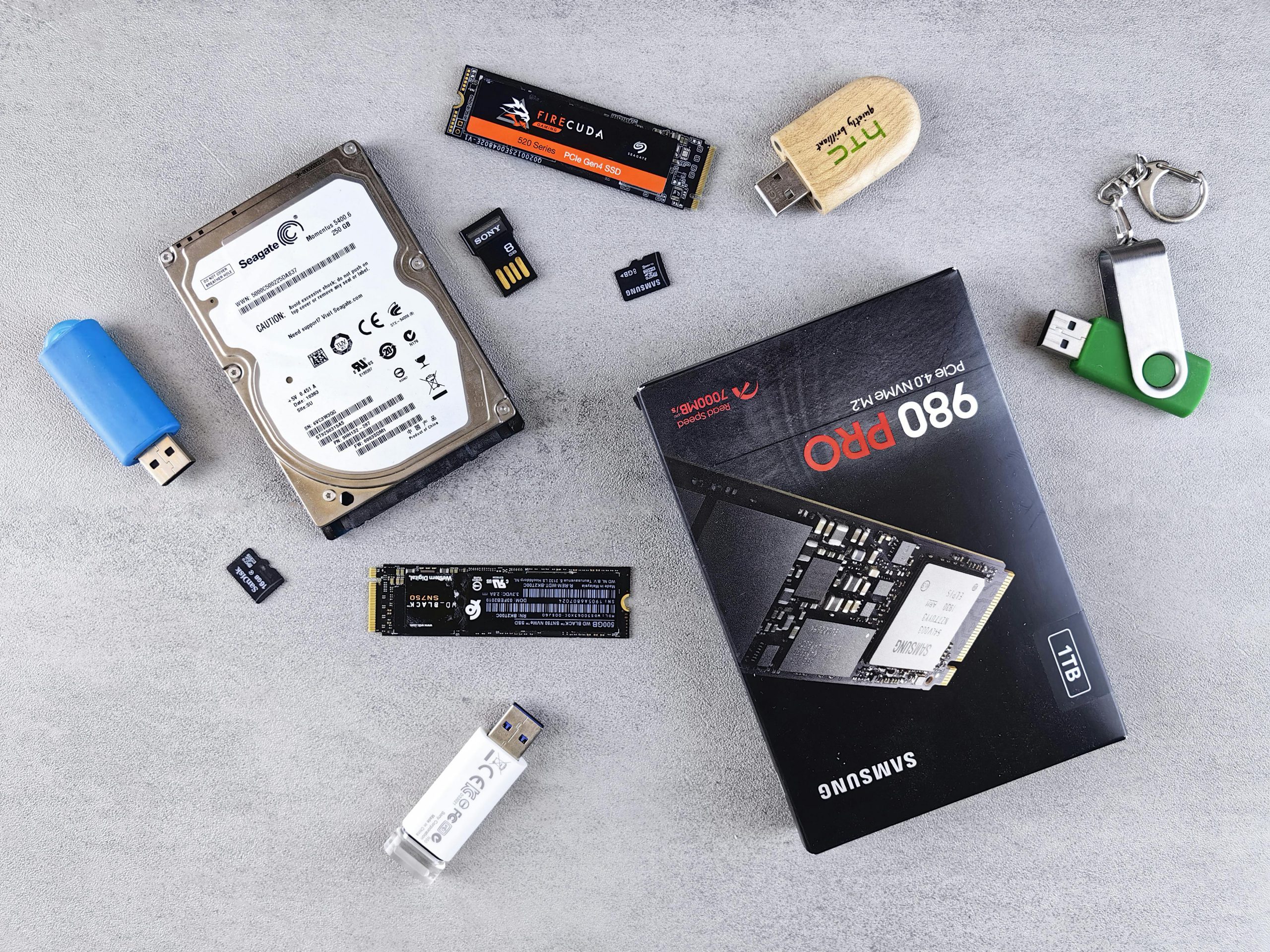
Dysk HDD zapisuje dane magnetycznie na obracających się talerzach, a ich odczytem zajmują się głowice poruszające się nad powierzchnią nośnika. W SSD nie ma elementów mechanicznych. Dane trafiają do pamięci flash, a ich rozmieszczeniem zarządza kontroler. Ta zasadnicza różnica wpływa na charakter awarii oraz na to, w jaki sposób możliwe jest odzyskiwanie danych z dysków twardych i SSD.

Typowe scenariusze utraty danych na HDD

W przypadku dysków talerzowych do utraty danych najczęściej prowadzą uszkodzenia mechaniczne, błędy elektroniki lub problemy logiczne. Charakterystyczne są objawy dźwiękowe, znikające partycje lub brak wykrywania dysku przez system. Co istotne, nawet przy poważnych awariach mechanicznych dane często pozostają fizycznie zapisane na talerzach. Dzięki temu odzyskiwanie danych z dysku HDD bywa możliwe, o ile nośnik nie był dalej intensywnie eksploatowany.

Typowe scenariusze utraty danych na SSD

W dyskach SSD problemy najczęściej dotyczą elektroniki, kontrolera lub błędów firmware. Utrata danych może też nastąpić po formacie lub usunięciu plików, co w przypadku SSD ma znacznie poważniejsze konsekwencje niż w HDD. Mechanizmy zarządzania pamięcią, takie jak TRIM, powodują, że dane mogą zostać trwale usunięte w krótkim czasie. Z tego powodu odzyskiwanie danych z dysków SSD jest procesem bardziej złożonym i wrażliwym na czas reakcji.

Szanse odzysku danych – co działa na korzyść użytkownika

Porównując oba nośniki wyłącznie pod kątem odzyskiwania danych, HDD często daje większe pole manewru. Dane zapisane magnetycznie mogą być odczytane nawet wtedy, gdy dysk nie uruchamia się poprawnie. W SSD sytuacja jest bardziej dynamiczna i zależna od pracy kontrolera. W praktyce szanse na odzysk zwiększają:

  • szybkie odłączenie nośnika po awarii

  • brak nadpisywania danych

  • unikanie samodzielnych prób naprawy

  • właściwa diagnoza rodzaju uszkodzenia

Dlaczego metoda odzysku musi być dopasowana do nośnika

HDD i SSD wymagają zupełnie innych procedur odzyskiwania danych. W przypadku dysków talerzowych kluczowe jest bezpieczne dotarcie do powierzchni nośnika i kontrolowany odczyt danych. Przy SSD często konieczna jest praca bezpośrednio na pamięciach flash z pominięciem uszkodzonego kontrolera. Próba zastosowania tych samych metod do obu technologii może prowadzić do nieodwracalnej utraty danych.

Który nośnik daje większe możliwości odzysku

Nie oznacza to, że dane z SSD są z góry skazane na utratę, a HDD zawsze da się uratować. Każdy przypadek wymaga indywidualnej analizy. Różnica polega na tym, że w HDD dane częściej pozostają fizycznie nienaruszone, natomiast w SSD o ich losie decyduje czas i sposób reakcji użytkownika. Dlatego szybkie działanie ma szczególne znaczenie właśnie przy nośnikach półprzewodnikowych.

 
 HDD i SSD różnią się nie tylko wydajnością, ale też podejściem do odzyskiwania danych. Dyski talerzowe zazwyczaj oferują większe możliwości techniczne w razie awarii, natomiast SSD wymagają natychmiastowej i przemyślanej reakcji. Świadomość tych różnic pozwala lepiej ocenić sytuację i zwiększyć szanse na odzyskanie danych, niezależnie od rodzaju nośnika.

Usunięte pliki i formatowanie SSD. Dlaczego czas reakcji ma realne znaczenie


 Utrata danych na dysku SSD często wygląda niewinnie. Przypadkowo usunięty folder, szybki format przed reinstalacją systemu albo błąd podczas aktualizacji. Wiele osób zakłada, że skoro dane zniknęły „logicznie”, da się je łatwo przywrócić. W przypadku SSD taki tok myślenia bywa zgubny. Technologia pamięci flash sprawia, że czas reakcji po utracie danych ma ogromne znaczenie i bezpośrednio wpływa na to, czy odzysk będzie jeszcze możliwy.

Jak dysk SSD reaguje na usuwanie danych?

W dyskach SSD usunięcie plików nie polega jedynie na skasowaniu wpisów w systemie plików. Nośnik otrzymuje informację, że określone bloki pamięci nie są już potrzebne. W efekcie uruchamiane są mechanizmy porządkujące przestrzeń, które przygotowują komórki pamięci do ponownego zapisu. Z punktu widzenia wydajności to rozwiązanie korzystne, jednak dla odzyskiwania danych z dysków SSD stanowi poważne ograniczenie.

Co dzieje się po sformatowaniu dysku SSD?

Formatowanie SSD, zwłaszcza szybkie, bywa postrzegane jako operacja odwracalna. W praktyce sytuacja jest bardziej złożona. Po formacie dysk może rozpocząć proces czyszczenia bloków pamięci, co prowadzi do trwałego usunięcia danych. Im dłużej nośnik pozostaje podłączony do systemu i im więcej operacji na nim wykonano, tym mniejsze są szanse na skuteczne odzyskiwanie danych z dysku SSD.

Dlaczego dalsze używanie dysku pogarsza sytuację?

Każde zapisanie nowego pliku, instalacja programu czy nawet uruchomienie systemu operacyjnego może nadpisywać obszary pamięci, w których wcześniej znajdowały się utracone dane. W przeciwieństwie do HDD, gdzie dane często pozostają fizycznie na nośniku przez długi czas, SSD aktywnie zarządza wolną przestrzenią. To sprawia, że zwłoka w reakcji działa na niekorzyść użytkownika.

Najczęstsze błędy po utracie danych na SSD

Wielu użytkowników nieświadomie zmniejsza swoje szanse na odzysk, podejmując pochopne działania. Do najczęstszych należą:

  • dalsze korzystanie z dysku po usunięciu plików
  • instalowanie systemu lub programów na tym samym nośniku
  • korzystanie z przypadkowych narzędzi do odzysku
  • wielokrotne formatowanie w nadziei na „odświeżenie” dysku

Takie kroki często prowadzą do nieodwracalnej utraty danych.

Kiedy odzyskiwanie danych z SSD ma jeszcze sens

Mimo ograniczeń technologicznych, odzyskiwanie danych z SSD bywa możliwe, zwłaszcza jeśli nośnik został szybko odłączony od zasilania i nie był dalej używany. Kluczowe znaczenie ma moment reakcji oraz brak nadpisywania pamięci. W praktyce każdy przypadek wymaga indywidualnej analizy, ponieważ zachowanie danych zależy od modelu dysku, kontrolera i sposobu jego eksploatacji.

Profesjonalne podejście do odzysku danych z SSD

Proces odzysku danych z dysków SSD różni się znacząco od pracy z nośnikami talerzowymi. Często wymaga bezpośredniego dostępu do kości pamięci i odczytu danych z pominięciem uszkodzonego kontrolera. To precyzyjna praca, która musi być wykonana w kontrolowanych warunkach i bez improwizacji. Tylko takie podejście daje realną szansę na uratowanie informacji zapisanych w pamięci flash.

 
 W przypadku dysków SSD czas reakcji po utracie danych ma kluczowe znaczenie. Usunięte pliki lub sformatowany nośnik nie zawsze oznaczają definitywną stratę, ale każda kolejna operacja zmniejsza szanse na odzysk. Świadomość działania technologii SSD oraz szybkie przerwanie dalszego używania dysku pozwalają zachować realną możliwość odzyskania danych, zanim mechanizmy pamięci flash zrobią to nieodwracalnie.

Dlaczego odzyskiwanie danych z dysków SSD jest trudniejsze niż z HDD

Na pierwszy rzut oka dyski SSD wydają się idealnym nośnikiem. Są szybkie, ciche i pozbawione elementów mechanicznych, które mogłyby się zużyć. Właśnie dlatego wielu użytkowników zakłada, że w razie awarii odzyskanie danych będzie proste. W praktyce bywa odwrotnie. Odzyskiwanie danych z dysków SSD to jeden z najbardziej wymagających procesów w całej branży, a jego skuteczność zależy od czynników, które w przypadku HDD w ogóle nie mają znaczenia.

Jak działa dysk SSD i czym różni się od HDD

Podstawowa różnica między SSD a HDD dotyczy sposobu zapisu danych. Dyski talerzowe zapisują informacje magnetycznie na obracających się talerzach, natomiast SSD wykorzystują pamięć flash NAND oraz zaawansowany kontroler zarządzający zapisem. To właśnie kontroler decyduje, gdzie fizycznie trafią dane, jak są porządkowane i kiedy zostaną usunięte. Ta warstwa pośrednia sprawia, że odzyskiwanie danych z dysków SSD wymaga zupełnie innego podejścia niż w przypadku nośników talerzowych.

Rola kontrolera w utracie danych

Kontroler SSD to zaawansowany układ elektroniczny, który odpowiada za mapowanie danych, korekcję błędów i równomierne zużycie komórek pamięci. W momencie jego uszkodzenia dysk może przestać być widoczny dla systemu, mimo że same kości pamięci są fizycznie sprawne. W takich sytuacjach dane nie znikają, ale dostęp do nich zostaje skutecznie zablokowany. To jeden z powodów, dla których odzysk danych z SSD często wymaga pracy bezpośrednio na pamięciach flash.

TRIM i jego wpływ na możliwość odzysku

Jednym z kluczowych mechanizmów w dyskach SSD jest funkcja TRIM. Jej zadaniem jest informowanie dysku, które bloki danych nie są już potrzebne, co pozwala utrzymać wysoką wydajność. Z punktu widzenia użytkownika to zaleta, z punktu widzenia odzysku danych poważne ograniczenie. Po usunięciu plików lub sformatowaniu nośnika TRIM może doprowadzić do trwałego wyczyszczenia komórek pamięci, znacząco zmniejszając szanse na odzyskiwanie danych z dysku SSD.

Typowe scenariusze utraty danych na SSD

W praktyce do utraty danych na dyskach SSD dochodzi w różnych okolicznościach. Najczęściej są to:

  • awarie kontrolera lub elektroniki

  • aktualizacje firmware zakończone niepowodzeniem

  • nagłe odcięcie zasilania

  • formatowanie lub reinstalacja systemu

Każdy z tych scenariuszy wpływa na dane w inny sposób i wymaga indywidualnej analizy.

Dlaczego samodzielne próby rzadko przynoszą efekt

W przeciwieństwie do HDD, w przypadku SSD klasyczne programy do odzysku danych bardzo często okazują się nieskuteczne. Wynika to z braku bezpośredniego dostępu do logicznej struktury plików oraz działania mechanizmów wewnętrznych nośnika. Dalsze używanie dysku po utracie danych może dodatkowo uruchomić procesy czyszczące, które nieodwracalnie usuną informacje z pamięci.

Kiedy odzyskiwanie danych z SSD ma sens

Mimo licznych ograniczeń, odzyskiwanie danych z dysków SSD bywa możliwe, zwłaszcza gdy nośnik przestał działać nagle i nie był dalej eksploatowany. Kluczowe znaczenie ma szybka reakcja oraz unikanie działań, które mogłyby aktywować mechanizmy nadpisywania. Profesjonalne podejście pozwala w wielu przypadkach dotrzeć do danych zapisanych w pamięciach flash, nawet jeśli dysk nie jest rozpoznawany przez system.

 
 Dyski SSD oferują wysoką wydajność i niezawodność, ale w razie awarii stawiają znacznie większe wyzwania niż tradycyjne HDD. Zaawansowana elektronika, działanie kontrolera i funkcja TRIM sprawiają, że proces odzysku jest skomplikowany i wrażliwy na błędy użytkownika. Świadomość tych różnic pozwala lepiej zrozumieć, dlaczego w przypadku SSD liczy się szybka i przemyślana reakcja, a nie przypadkowe próby ratowania danych.

Klikanie, zgrzyt i brak dostępu do plików. Kiedy dysk HDD jeszcze da się uratować

 Nietypowe dźwięki wydobywające się z komputera, zawieszający się system albo nagły brak dostępu do plików to sygnały, które dla wielu użytkowników oznaczają najgorszy scenariusz. Dysk twardy HDD często daje o sobie znać właśnie w ten sposób, a reakcja w pierwszych godzinach po wystąpieniu problemu ma ogromny wpływ na dalsze losy danych. Choć objawy bywają alarmujące, nie każda awaria mechaniczna czy logiczna oznacza całkowitą utratę informacji zapisanych na nośniku.

Co oznaczają nietypowe dźwięki wydobywające się z dysku?

Klikanie, zgrzytanie lub powtarzalne cykanie to jedne z najbardziej charakterystycznych objawów awarii dysków talerzowych. Najczęściej wskazują na problemy z głowicami lub mechanizmem pozycjonującym, które nie są w stanie prawidłowo odczytać danych. Wbrew pozorom takie symptomy nie zawsze przekreślają szanse na odzyskiwanie danych z dysków twardych, ale wymagają natychmiastowego zaprzestania dalszej pracy z nośnikiem.

Brak wykrywania dysku i znikające partycje

Innym częstym problemem jest sytuacja, w której system operacyjny przestaje widzieć dysk lub pokazuje go jako niesformatowany. Może to wynikać z uszkodzeń logicznych, błędów w oprogramowaniu układowym albo problemów z elektroniką. W takich przypadkach użytkownicy często podejmują próby ponownego formatowania lub naprawy struktury plików, co bywa szczególnie ryzykowne. Przy odpowiednim postępowaniu możliwe jest jednak skuteczne odzyskiwanie danych z dysku HDD.

Najczęstsze błędy po pojawieniu się objawów awarii

Pierwsza reakcja użytkownika bywa impulsywna i niestety często pogarsza sytuację. Do najczęściej spotykanych błędów należą:

  • wielokrotne uruchamianie komputera z uszkodzonym dyskiem

  • podłączanie nośnika do różnych urządzeń w nadziei, że „zaskoczy”

  • korzystanie z losowych programów do odzysku

  • próby samodzielnego rozkręcania dysku

Każde z tych działań może doprowadzić do dalszych uszkodzeń i ograniczyć szanse na odzysk danych.

Kiedy dysk HDD daje realne szanse na odzysk

Szanse na uratowanie danych zależą od charakteru awarii oraz od tego, jak szybko przerwano eksploatację nośnika. Dyski z uszkodzeniami logicznymi często pozwalają na odzysk znacznej części danych, o ile nie były nadpisywane. W przypadku awarii mechanicznych kluczowe znaczenie ma stopień uszkodzenia elementów wewnętrznych. Profesjonalne procedury laboratoryjne umożliwiają bezpieczny dostęp do talerzy i kontrolowany odczyt danych.

Dlaczego czas reakcji ma tak duże znaczenie

W przypadku dysków talerzowych każda kolejna próba odczytu może prowadzić do pogłębienia uszkodzeń powierzchni nośnika. Nawet krótkotrwała praca uszkodzonego dysku bywa wystarczająca, aby dane zostały trwale zniszczone. Dlatego szybka decyzja o wstrzymaniu działań i przekazaniu nośnika do diagnostyki znacząco zwiększa szanse powodzenia.

Jak wygląda profesjonalne podejście do odzysku danych z HDD

Specjalistyczne odzyskiwanie danych z dysków HDD odbywa się w kontrolowanych warunkach, które minimalizują ryzyko dalszych uszkodzeń. Proces rozpoczyna się od dokładnej analizy nośnika i określenia rodzaju awarii. Dopiero na tej podstawie dobierane są metody pozwalające na bezpieczny odczyt danych, bez improwizacji i przypadkowych działań.

Podsumowanie

 Klikanie, zgrzyt czy brak dostępu do plików nie zawsze oznaczają, że dane są stracone bezpowrotnie. W wielu przypadkach dysk HDD wciąż daje realne szanse na odzysk, pod warunkiem że użytkownik nie podejmie pochopnych działań. Świadoma reakcja, szybkie przerwanie eksploatacji nośnika i odpowiednie postępowanie decydują o tym, czy dane będzie można jeszcze uratować.

Dysk twardy przestał działać bez ostrzeżenia. Co to mówi o awarii i szansach na odzyskanie danych

 
 Nagła awaria dysku twardego potrafi zaskoczyć nawet osoby, które regularnie korzystają z komputera i nie zauważały wcześniej żadnych niepokojących sygnałów. System przestaje widzieć nośnik, pliki znikają, a dostęp do danych zostaje przerwany z dnia na dzień. Wbrew obiegowym opiniom taki scenariusz nie oznacza automatycznie, że dane są stracone bezpowrotnie. W wielu przypadkach kluczowe znaczenie ma rodzaj awarii oraz to, jakie działania zostały podjęte bezpośrednio po jej wystąpieniu.

Dlaczego dyski HDD potrafią odmówić posłuszeństwa nagle?

Dyski talerzowe to urządzenia mechaniczne, w których precyzyjne elementy pracują z dużą prędkością. Zużycie, mikrouszkodzenia lub nagłe zdarzenia, takie jak skok napięcia czy wstrząs, mogą doprowadzić do awarii bez wcześniejszych objawów. Często użytkownik ma wrażenie, że dysk działał poprawnie do ostatniego uruchomienia, choć proces degradacji trwał znacznie dłużej i nie dawał wyraźnych sygnałów ostrzegawczych.

Mechaniczne i logiczne awarie dysków talerzowych

Nagłe zatrzymanie pracy dysku HDD może mieć różne podłoże. W przypadku awarii mechanicznej dochodzi do uszkodzenia elementów odpowiedzialnych za odczyt danych, takich jak głowice czy talerze. Z kolei awarie logiczne dotyczą struktury danych, systemu plików lub oprogramowania układowego. To rozróżnienie ma ogromne znaczenie, ponieważ od niego zależy sposób postępowania i realne szanse na odzyskiwanie danych z dysków twardych.

Co robić bezpośrednio po awarii dysku HDD

Pierwsze minuty po awarii są kluczowe. Wiele osób próbuje ponownie uruchamiać komputer, podłączać dysk do innych urządzeń lub korzystać z przypadkowych programów. Takie działania często pogarszają sytuację, szczególnie przy uszkodzeniach mechanicznych. Bezpieczniejszym rozwiązaniem jest odłączenie nośnika i wstrzymanie się od dalszych prób, aż zostanie oceniony stan dysku. To podejście znacząco zwiększa szanse na skuteczne odzyskiwanie danych z dysku HDD.

Objawy, które mogą wskazywać na konkretny typ awarii

Choć awaria bywa nagła, pewne symptomy pozwalają wstępnie określić jej charakter. Najczęściej spotykane to:

  • brak wykrywania dysku przez system

  • cykliczne klikanie lub nietypowe dźwięki

  • zawieszanie się komputera podczas próby dostępu do danych

  • zniknięcie partycji lub plików

Każdy z tych objawów niesie inną informację o stanie nośnika i wymaga odmiennego podejścia.

Od czego zależą szanse na odzyskanie danych

Skuteczność procesu odzyskiwania danych z HDD zależy od kilku czynników. Istotny jest stopień uszkodzenia, czas, jaki upłynął od awarii, oraz to, czy dysk był dalej eksploatowany. Znaczenie ma również środowisko, w którym podejmowane są próby odzysku. Profesjonalne procedury laboratoryjne pozwalają pracować z nośnikiem w kontrolowanych warunkach i ograniczyć ryzyko dalszych uszkodzeń.

Dlaczego samodzielne próby bywają ryzykowne

Dyski talerzowe nie wybaczają błędów. Każde kolejne uruchomienie uszkodzonego nośnika może prowadzić do pogłębienia problemu i trwałej utraty części danych. W praktyce wiele przypadków, które początkowo dawały realne szanse na odzysk, kończy się niepowodzeniem właśnie z powodu nieprzemyślanych działań użytkownika. Świadoma reakcja po awarii często decyduje o końcowym rezultacie.  Nagła awaria dysku twardego nie musi oznaczać końca dostępu do danych. Kluczowe znaczenie ma rozpoznanie rodzaju uszkodzenia i szybkie przerwanie działań, które mogłyby pogorszyć stan nośnika. Właściwe postępowanie od pierwszych chwil po awarii zwiększa szanse na skuteczne odzyskanie danych i pozwala uniknąć decyzji, które zamykają drogę do ich uratowania.

Utrata danych a RODO: co musisz zrobić, gdy zginą dane osobowe Twoich klientów?

Wyobraź sobie taką sytuację: jeden z Twoich pracowników zostawia służbowego laptopa w pociągu albo nagle odkrywacie, że firmowy serwer został zaszyfrowany przez hakerów. W głowie pojawia się panika, bo przecież tam były dane setek klientów. Czy to już ten moment, w którym trzeba dzwonić do prawnika i szykować się na ogromne kary? Spokojnie, incydent w firmie to jeszcze nie koniec świata, ale na pewno ważny test dla Twoich procedur. Z tego artykułu dowiesz się, jak przejść przez ten proces krok po kroku, by uratować nie tylko dane, ale i reputację firmy.

Co zrobić, gdy dojdzie do naruszenia ochrony danych osobowych?

W przypadku naruszenia ochrony danych musisz natychmiast zabezpieczyć systemy, ocenić ryzyko dla osób fizycznych i w ciągu 72 godzin zgłosić incydent do Prezesa Urzędu Ochrony Danych Osobowych (PUODO), chyba że ryzyko naruszenia praw jest znikome. Jeśli ryzyko jest wysokie, musisz także poinformować o zdarzeniu osoby, których dane wyciekły lub zaginęły.

Czy każda zgubiona karta pamięci to już naruszenie RODO?

Naruszenie ochrony danych osobowych to sytuacja, w której dochodzi do przypadkowego lub niezgodnego z prawem zniszczenia, utracenia, zmodyfikowania, nieuprawnionego ujawnienia lub uzyskania dostępu do danych osobowych przesyłanych, przechowywanych lub w inny sposób przetwarzanych.

Wiele osób myśli, że RODO dotyczy tylko wielkich wycieków hakerskich, o których piszą w mediach. Prawda jest jednak prostsza i bardziej przyziemna. Naruszeniem może być wysłanie maila z ofertą do niewłaściwego klienta (jeśli widzi on dane innych osób), zgubienie niezabezpieczonego pendrive’a czy nawet awaria dysku, na którym nie było kopii zapasowej. Właśnie tutaj odzyskiwanie danych staje się kluczowe, bo jeśli uda się szybko przywrócić dostęp do informacji, skala problemu znacznie maleje. Jeśli masz w firmie Inspektora Ochrony Danych (IOD), to on powinien jako pierwszy ocenić, czy dany incydent wymaga dalszych kroków prawnych.

Jak odróżnić zwykły błąd od poważnego naruszenia?

Incydent bezpieczeństwa to każde zdarzenie, które zagraża poufności, integralności lub dostępności danych, natomiast naruszenie ochrony danych to taki incydent, który realnie uderza w konkretne dane osobowe osób fizycznych.

Warto wiedzieć, że nie każde potknięcie techniczne wymaga stawiania na nogi urzędu w Warszawie. Jeśli Twój system padł na dwie godziny, ale nikt niepowołany nie przejął danych, a Ty masz sprawny backup, to zazwyczaj mówimy o incydencie, który wystarczy odnotować wewnętrznie. Problem zaczyna się wtedy, gdy tracisz kontrolę nad tym, kto ma dostęp do imion, nazwisk, numerów PESEL czy adresów Twoich klientów.

CechaIncydent bezpieczeństwaNaruszenie ochrony danych (RODO)
CharakterProblem techniczny lub organizacyjny.Realne zagrożenie dla prywatności osób.
PrzykładyKrótka awaria prądu w serwerowni.Kradzież laptopa, atak ransomware.
Obowiązek zgłoszeniaTylko do rejestru wewnętrznego.Często do PUODO i klientów.
Rola odzyskiwania danychPomaga przywrócić ciągłość pracy.Może zniwelować skutki naruszenia.

Co zrobić w pierwszej kolejności po wykryciu wycieku?

Pierwsze działania po wykryciu naruszenia powinny skupiać się na powstrzymaniu incydentu, czyli odcięciu zainfekowanych systemów od sieci, zmianie haseł dostępowych oraz uruchomieniu procedur awaryjnych.

Kiedy już wiesz, że coś jest nie tak, nie panikuj. Musisz działać metodycznie. Jeśli to wirus – odłącz serwer od internetu. Jeśli zgubiony sprzęt – spróbuj go zdalnie zablokować lub wymazać, jeśli masz taką opcję. Bardzo ważne jest też profesjonalne odzyskiwanie danych a RODO, ponieważ prawo wymaga od Ciebie podjęcia wszelkich kroków, by przywrócić dostęp do danych osobowych. Jeśli dysk twardy uległ awarii mechanicznej, nie próbuj naprawiać go na własną rękę, bo możesz bezpowrotnie zniszczyć dowody i same dane. Lepiej oddać go specjalistom, którzy działają zgodnie z procedurami bezpieczeństwa.

Kiedy musisz wysłać pismo do Prezesa UODO?

Zgłoszenie naruszenia do PUODO jest obowiązkowe, gdy istnieje prawdopodobieństwo, że incydent spowoduje ryzyko naruszenia praw lub wolności osób fizycznych, a czasu na to masz dokładnie 72 godziny od wykrycia zdarzenia.

Zegar tyka od momentu, w którym dowiedziałeś się o problemie. To bardzo mało czasu, dlatego warto mieć przygotowany wzór zgłoszenia. W takim dokumencie musisz opisać co się stało, ile osób może być poszkodowanych i jakie kroki podjąłeś, żeby zminimalizować skutki. Pamiętaj, że jeśli uznasz, iż ryzyko jest znikome (np. zgubiony pendrive był bardzo silnie zaszyfrowany), nie musisz zgłaszać tego do urzędu, ale musisz mieć podkładkę, dlaczego tak zdecydowałeś. Każda decyzja powinna być zapisana w Twoim wewnętrznym Rejestrze Naruszeń.

Jak rozmawiać z klientami o utracie ich danych?

Powiadomienie osób, których dane dotyczą, jest konieczne, gdy naruszenie może powodować wysokie ryzyko dla ich praw lub wolności, na przykład grozić kradzieżą tożsamości lub stratami finansowymi.

To chyba najtrudniejszy etap. Nikt nie lubi przyznawać się do błędu, ale w RODO szczerość popłaca. Komunikat do klienta nie powinien być napisany sztywnym, prawniczym żargonem. Napisz wprost: co się stało, jakie dane mogły wyciec i – co najważniejsze – co ten klient powinien teraz zrobić.

  • Zalecaj zmianę haseł w innych serwisach.
  • Zasugeruj zastrzeżenie dowodu osobistego, jeśli wyciekł PESEL.
  • Podaj numer infolinii, gdzie klienci mogą uzyskać pomoc.

Dlaczego profesjonalne odzyskiwanie danych jest ważne dla RODO?

Usługi profesjonalnego przywracania dostępu do informacji pozwalają realizować obowiązek zapewnienia dostępności danych, co bezpośrednio wpływa na ocenę dotkliwości naruszenia przez organy kontrolne.

Relacja na linii odzyskiwanie danych a rodo jest bardzo ścisła. Jeśli Twoja firma straci bazę klientów przez awarię, a nie masz backupu, to naruszasz zasadę dostępności danych. Skorzystanie z pomocy ekspertów, pozwala nie tylko odzyskać cenne pliki, ale też udowodnić przed urzędem, że zrobiłeś wszystko, co w Twojej mocy, by naprawić sytuację. To często decyduje o tym, czy firma otrzyma karę finansową, czy jedynie pouczenie.

Jak uniknąć problemów w przyszłości?

Najlepszą obroną przed skutkami utraty danych jest prewencja, która obejmuje regularne tworzenie kopii zapasowych, szkolenia personelu oraz wdrożenie planu reagowania na incydenty (Data Breach Response Plan).Podsumowując, utrata danych to sytuacja kryzysowa, ale przy odpowiednim przygotowaniu można z niej wyjść obronną ręką. Regularnie sprawdzaj swoje backupy i edukuj pracowników, by nie klikali w podejrzane linki. Pamiętaj też, że w razie awarii sprzętowej masz do dyspozycji fachowców. Szybkie i skuteczne odzyskiwanie danych to nie tylko kwestia techniczna, to Twój obowiązek prawny, który chroni Twoich klientów i Twoje pieniądze przed dotkliwymi karami, sięgającymi nawet 4% rocznego obrotu firmy.

FAQ – najczęstsze pytania o utratę danych i RODO

1. Czy każdy wyciek danych muszę zgłaszać do UODO? 

Nie każda sytuacja wymaga kontaktu z urzędem. Zgłoszenie jest konieczne tylko wtedy, gdy incydent niesie ze sobą ryzyko dla praw lub wolności osób, których dane dotyczą. Jeśli np. zgubiłeś zaszyfrowany laptop, do którego nikt nie złamie hasła, możesz uznać, że ryzyko jest znikome i poprzestać na wpisie w wewnętrznym rejestrze. Jeśli jednak dane były niezaszyfrowane – zgłoszenie jest niemal zawsze obowiązkowe.

2. Ile mam czasu na zgłoszenie naruszenia do urzędu? 

Zgodnie z RODO masz na to 72 godziny od momentu stwierdzenia naruszenia. To bardzo krótki termin, więc nie warto czekać na zebranie wszystkich szczegółów. Jeśli nie masz jeszcze pełnego obrazu sytuacji, możesz wysłać zgłoszenie wstępne i uzupełniać je stopniowo, gdy będziesz wiedzieć więcej.

3. Co mi grozi za niezgłoszenie wycieku danych klientów? 

Kary mogą być bardzo dotkliwe. Prezes UODO może nałożyć karę finansową do 20 milionów euro lub do 4% całkowitego rocznego światowego obrotu przedsiębiorstwa z poprzedniego roku obrotowego. Do tego dochodzą roszczenia cywilne od poszkodowanych klientów oraz ogromne straty wizerunkowe, które często są trudniejsze do naprawienia niż same finanse.

4. Czy uszkodzenie dysku z danymi osobowymi to naruszenie RODO? 

Tak, jeśli na dysku znajdowały się dane osobowe i nie masz ich kopii zapasowej w innym miejscu. RODO definiuje naruszenie nie tylko jako wyciek, ale także jako utratę dostępności danych. Jeśli klient chce skorzystać ze swojego prawa do wglądu w dane, a Ty nie możesz mu ich pokazać przez awarię sprzętu, dochodzi do naruszenia jego praw. Wtedy profesjonalne odzyskiwanie danych jest niezbędne.

5. Czy muszę informować klientów o każdym problemie z ich danymi? 

Tylko wtedy, gdy istnieje wysokie ryzyko dla ich praw lub wolności. Przykładowo, jeśli wyciekły loginy i hasła do serwisu bankowego lub numery PESEL, musisz niezwłocznie powiadomić te osoby. Jeśli jednak wyciekły tylko imiona i nazwiska bez żadnych dodatkowych informacji, analiza ryzyka może wykazać, że powiadomienie nie jest konieczne.

6. Co to jest Rejestr Naruszeń i czy muszę go prowadzić? 

Każdy administrator danych (czyli każda firma przetwarzająca dane klientów czy pracowników) ma obowiązek dokumentowania wszelkich naruszeń ochrony danych osobowych. Nawet jeśli incydent był mały i nie zgłaszałeś go do UODO, musi on trafić do Twojego wewnętrznego rejestru wraz z opisem okoliczności, skutków i podjętych działań naprawczych.

7. Jak profesjonalne odzyskiwanie danych wpływa na wysokość kary z UODO? 

Podjęcie współpracy z profesjonalnym serwisem odzyskiwania danych jest traktowane jako działanie mające na celu zminimalizowanie skutków naruszenia. Jeśli wykażesz, że aktywnie walczyłeś o odzyskanie dostępu do informacji i przywrócenie ich integralności, organ kontrolny może potraktować Cię znacznie łagodniej podczas oceny incydentu.

8. Czy pracownik, który zgubił służbowy telefon, odpowiada za naruszenie RODO? 

Z punktu widzenia urzędu (PUODO) to firma jako Administrator Danych Osobowych odpowiada za incydent. Firma może jednak wyciągnąć konsekwencje służbowe wobec pracownika, jeśli naruszył on obowiązujące w biurze procedury bezpieczeństwa (np. nie używał blokady ekranu). Dlatego tak ważne są regularne szkolenia personelu.

Bezpłatna diagnoza i wycena. Zadzwoń 24/7.

+48 600 024 956

© Copyright 2022 All Rights Reserved